سخت افزار
روش هاي اتصال دو كامپيوتر به يكديگر
ساده ترين نوع شبكه فقط از دو نوع كامپيوتر تشكيل شده است. شما مي توانيد اين نوع شبكه را براي اشتراك گذاري فايل ها، پرينتر يا هر وسيله جانبي ديگر يا حتي يك ارتباط اينترنتي استفاده كنيد. براي اتصال دو كامپيوتر بهتر است اين مقاله را مطالعه كنيد تا با روش هاي موجود آشنا شويد و با توجه به امكانات خود يكي از آنها را انتخاب كنيد.
توجه) در اين مقاله فقط روش هاي اتصال دو كامپيوتر از طريق كابل توضيح داده مي شود.
روش سنتي و معمول اتصال دو كامپيوتر عبارتست از ايجاد يك اتصال اختصاصي از طريق كابلي كه به هر دو كامپيوتر متصل شده است. اگر مي خواهيد به اين روش عمل كنيد چند گزينه وجود دارد.
-
كابل كراس اور ( cross over ) اترنت
-
كابل سريال مودم نول يا كابل پارالل تجهيزات جانبي
-
كابل USB مخصوص اتصال دو كامپيوتر
اترنت- اين روش به روش هاي ديگر برتري دارد چون سرعت و سازگاري آن بيشتر است و تنظيمات كمتري نياز دارد. گذشته از اين از تجهيزاتي استفاده مي كنيد كه در آينده مي توانيد از آنها در شبكه محلي خود هم استفاده كنيد. حتي اگر يكي از كامپيوتر هاي شما فاقد كارت اترنت (كارت شبكه) باشد هنوز با استفاده از يك رابط اترنت به USB مي توانيد دو كامپيوتر را به هم متصل كنيد.
سريال و پارالل- به اين نوع اتصال DCC مي گويند كه مخفف Direct Cable Connection است و اگر از ويندوز به عنوان سيستم عامل استفاده مي كنيد كارايي آن كمتر از اتصال اترنت است. البته اگر چنين كابلي داشته باشيد و سرعت براي شما مهم نباشد اين روش را ترجيح خواهيد داد. ولي به خاطر داشته باشيد با كابل سريال و پارالل نمي توانيد بيش از دو كامپيوتر را به يكديگر متصل كنيد.
كابل USB - كابل USB معمولي را نبايد براي اتصال دو كامپيوتر استفاده كنيد در اين صورت اتصال كوتاه الكتريكي رخ مي دهد و كامپيوتر هاي شما صدمه خواهند ديد. براي اين منظور كابل مخصوصي وجود دارد كه مي توانيد آنها را از بازار تهيه كرده و بدون مشكل استفاده كنيد. اگر كامپيوتر شما كارت شبكه نداشته باشد احتمالاً اين روش گزينه مناسبي براي شماست. براي كسب اطلاعات بيشتر در اين زمينه مقاله اتصال دو كامپيوتر با كابل USB را در ادامه بخوانيد.
براي اينكه دو كامپيوتر را بوسيله يكي از روش هاي كابلي كه در مورد هر كدام صحبت شد به يكديگر متصل كنيد بايد:
-
هر كامپوتر بايد يك رابط و سوكت آنرا داشته باشد.
-
تنظيمات شبكه در هر كامپيوتر به درستي انجام شود.
توجه داشته باشيد كه با خط تلفن يا پريز برق نمي توانيد دو كامپيوتر را به يكديگر متصل كنيد.
چگونه دو كامپيوتر را با كابل USB يكديگر متصل كنيم؟
آيا مي دانيد كه مي توان 2 كامپيوتر را با يك كابل USBــ USB ساده به يكديگر متصل كرد؟
اگر دو كامپيوتر در خانه يا محل كار خود داريد كه براي استفاده اشتراكي از فايلهاي موجود در هر كدام مي خواهيد آن دو را به يكديگر وصل كنيد. اين روش يكي از سريعترين روشهاي موجود است.
براي اتصال دو كامپيوتر استفاده از يك هاب يا روتر هميشه كار معقولي نيست. بلكه استفاده از يك كابل USBــ USB بسيار كاربردي و عملي تر است. با اين روش حتي مي توانيد اتصال اينترنتي را بين دو كامپيوتر به اشتراك بگذاريد.
در اين آموزش كوتاه براي شما نحوه اتصال دو كامپيوتر با يك كابل خاص USBــ USB آموزش داده مي شود.
1ــ يك كابل USBــ USB بخريد.
اولين مرحله براي اتصال دو كامپيوتر از طريق USB پيدا كردن كابل USBــ USB است در اين مرحله بايد بسيار دقت كنيد. شما به نوعي كابل احتياج داريد كه اصطلاحاً به آن Bridge يا كابل شبكه USB مي گويند. اين بدان معناست كه در اين كابل قابليت اتصال دو كامپيوتر وجود دارد.
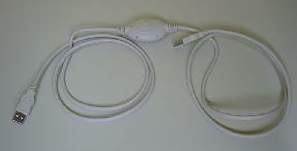
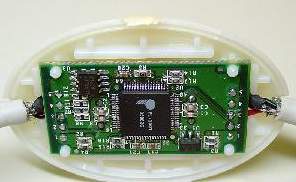
در اين كابلها يك مدار الكتريكي واسط وجود دارد و دو سر كابل داراي سوكت نوع A است. شما مي توانيد كابلي بخريد كه چيپ Bridge آن USB1.1 با سرعت 12 Mb بر ثانيه يا USB2.0 با سرعت 480 Mb بر ثانيه باشد البته توصيه ما USB2.0 است. چون سرعت آن به مراتب بيشتر است. به خاطر داشته باشيد شبكه هاي اترنت داراي استاندارد 100 Mb بر ثانيه هستند.
2ــ نصب
بعد از اينكه كابل را بدست آورديد مي توانيد آن را متصل كنيد. اولين كاري كه بايد بكنيد نصب نرم افزار يا درايور كابل است.
بيشتر كابل ها 2 مود را پشتيباني مي كنند:
1ــ link mode: در اين حالت مي توانيد به آزادي فايل ها را بين دو كامپيوتر كپي كنيد.
2ــ network mode: در اين حالت فقط كپي كردن فايل نيست كه مي توانيد انجام دهيد، بلكه مي توانيد فولدرها، پرينترها و ارتباط اينترنتي را هم به طور اشتراكي استفاده كنيد.
3ــ شروع به استفاده از اتصال خود كنيد.
اگر از كابل خود در حالت لينك (link mode) استفاده كنيد. به سادگي به برنامه اي كه همراه نرم افزار كابل است دست پيدا مي كنيد و مي توانيد فايل هاي خود را انتقال دهيد.
اگر از كابل خود در حالت شبكه (network mode) استفاده مي كنيد. بايد كارهاي زير را انجام دهيد.
ــ وارد قسمت network connection شويد.آدپترهاي شبكه كه متصل هستند را مي بينيد.
ــ اكنون بر روي آدپتري كه كامپيوتر شما را به اينترنت متصل مي كند راست كليك كنيد.
گزينه properties را انتخاب كنيد. در برگه Advanced براي گزينه Allow other network users to connect through this computers Internet connection. يك علامت تيك قرار دهيد.
ــ بعد از اينكه اين كارها را انجام داديد كامپيوتر خود را restart كنيد. اكنون كامپيوتر ديگر هم مي تواند به اينترنت متصل شود.
شايد استفاده از هاب براي دو كامپيوتر كار مطمئن تري به نظر برسد ولي بايد پول بيشتري هم خرج كنيد به هر حال تصميم با شماست.
سيستم ضدسرقت اينتل
در حالي كه اينتل همچنان به عنوان يك غول سخت افزاري يكه تازي بي چون چراست از قلمروي خود پا فراتر گذاشته و يك سيستم ضدسرقت بسيار جالب توليد كرده است. اگر تاكنون نام كمپاني Lo-jack را نشنيده ايد بايد بگويم اين يك شركت بسيار موفق در زمينه رديابي اتومبيل هاي دزدي است. و آن گونه كه به نظر مي رسد اينتل و Lo-jack در اين زمينه همكاري كرده اند تا يك سيستم ضدسرقت جديد براي لپ تاپ ها ارائه دهند. اينتل سخت افزار لازم را براي كاركرد اين سيستم و Lo-jack سرويس هاي رديابي و بازپس گيري را فراهم كرده است.
تكنولوژي ضدسرقت اينتل چيست؟
تكنولوژي ضدسرقت اينتل در حقيقت سخت افزاري است كه در درون لپ تاپ جاسازي شده است. اگر شما هم چنين لپ تاپي داشته باشيد تا زماني كه سيستم ضدسرقت آن فعال شود احتمالاً هيچ تفاوتي با يك لپ تاپ معمولي از اين نظر احساس نخواهيد كرد. اگر لپ تاپ شما دزديده يا گم شود اين مكانيزم آن را قفل خواهد كرد. و سارق هنگامي كه مي خواهد لپ تاپ را روشن كند با صفحه اي سياه روبرو خواهد شد كه در آن پيغامي را مي بيند و از او مي خواهد تا كد ضدقفل را وارد كند ولي سارق نخواهد توانست اين كد را پيدا كند. به همين سادگي.
اين سيستم چگونه كار مي كند.
راههاي مختلفي براي فعال كردن سيستم ضدسرقت اينتل وجود دارد. اگر لپ تاپ شما گم شود يا دزديده شود مي توانيد از كمپاني Lo-jack بخواهيد آن را قفل كند. و به محض اينكه فردي با اين لپ تاپ به اينترنت متصل شود با قفل شدن سيستم مواجه خواهد شد. اما اگر هنوز اين روش براي شما كافي نيست مي توانيد از سيستم قفل كن خودكار استفاده كنيد. به عنوان مثال اگر فردي چندين بار مداوم سعي كند با لپ تاپ شما log in شود يا اگر اين لپ تاپ براي مدت مشخصي به اينترنت متصل نشود خود به خود قفل كن آن عمل كند. و پس از اينكه لپ تاپ شما رد گيري شد مي توانيد كد ضد قفل را از شركت رد ياب دريافت كنيد و آنرا از حالت قفل خارج نماييد.
ولي اگر لپ تاپ براي هميشه گم شد و نتوانستيد آنرا پيدا كنيد. با تكنولوژي ضد سرقت اينتل مي توانيد اطلاعات موجود در هارد ديسك را با ارسال يك سيگنال كاملاً پاك كنيد تا اطلاعات و فايل هاي شخصي شما به دست افراد نا اهل نيفتد.
 به پاس حرمت قلم و اندیشه ، در صورت ذکر مطالب این وبلاگ در سایتهای دیگر منبع آن را نیز ذکر کنید.