+ نوشته شده در ساعت توسط پدرام معتمدوزيري
|

در چند مطلب قبل در مورد ویندوز 8.1 و تفاوتهای آن با سایر نسخههای ویندوز مایکروسافت سخن به میان آوردیم و در مورد ویژگیهای جدید و تغییرات اعمال شده از جمله رابط کاربری مترو و منوی استارت حرف زدیم. در این مقاله سعی داریم نه ویژگی و تغییر منحصر به فرد ویندوز 8.1 را برای شما بازگو کنیم. این ویژگیها در حقیقت تغییرات اعمال شده نسبت به ویندوز 7 و یا حتی ویندوز 8 میباشند که بیشتر برای کاربران حرفهای و نیمهحرفهای کاربردی هستند. بعضی از این تغییرات هم شاید خوشایند هیچ کاربری نباشد اما به هرحال توسط مایکروسافت اعمال شده است. با ما همراه باشید...
کنترل حریم شخصی حین استفاده از نرمافزارها
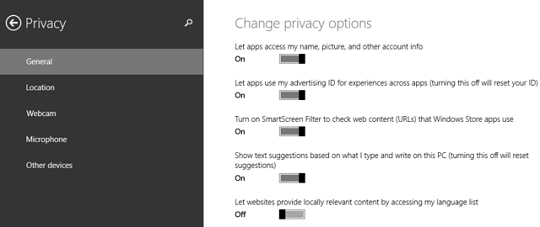
ویندوز 8.1 به کاربر اجازه کنترل اطلاعاتی که در نرمافزارهای رسمی و دانلود شده از WindowsStore مورد استفاده قرار میگیرند و اکثرا اطلاعات شخصی کاربران هستند را میدهد. برای مثال شما میتوانید اجازه استفاده از نام، تصویر پروفایل و اطلاعات حساب مایکروسافت خود را از یک یا چندین نرمافزار سلب کنید. در ویندوز 8.1 کاربر قادر است advertising ID خود را خاموش کند تا به این ترتیب مانع استفاده تبلیغاتچیها از اطلاعات شخصی خود جهت نمایش تبلیغات هدفدار شود. کاربر همچنین میتواند مشخصات مکانی خود را به طور کامل از دسترس هرگونه نرمافزاری خارج کند. خوشبختانه در این نسخه ویندوز میزان شخصیسازی حریم خصوصی تا حدی بالاست که حتی کاربر میتواند اجازه استفاده از وبکم، میکروفون و هر دستگاه متصل دیگر به سیستم را از دسترس یک سری نرمافزار خاص خارج کند! همه اینها از طریق زیر منوی Privacy در قسمت PC Settings قابل دسترسی است.
بخش اعظمی از این تغییرات در ویندوز 7 وجود ندارند و در مقایسه با ویندوز 8 نیز پیشرفتهتر شده و جزئیات بیشتری را در بر دارند که میتواند برای کاربران حرفهای و کسانی که به حریم شخصی خود بیش از دیگران اهمیت میدهند مسرتبخش باشد.
پشتیبانی بهتر از کانکشن VPN در PC Settings
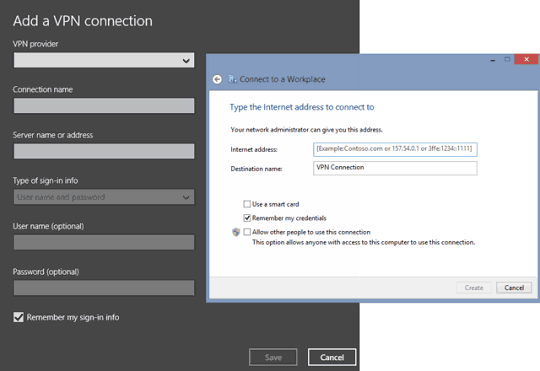
اگر به تصویر بالا نگاهی گذرا بیاندازید و سپس آن را با تصویری که پایین همین بخش از متن قرار دادهایم مقایسه کنید متوجه خواهید شد که به هنگام اضافه کردن کانکشن VPN در قسمت PC Settings جزئیات بیشتری در اختیار کاربر قرار میگیرد و قدرت کنترل و انتخاب وی را بالاتر میبرد. این در حالیاست اضافه کردن همین کانکشن از صفحه دسکتاپ همانند سایر نسخههای ویندوز تنها اجازه کنترل یک سری اطلاعات کلی را به کاربر میدهد.
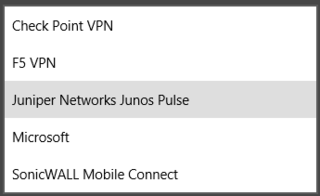
مهمترین تغییر در این قسمت شاید قابلیت تعیین ارائهدهنده VPN باشد که به لطف تغییرات اعمال شده توانایی پشتیبانی داخلی فراگیر از ارائه دهندههای مختلف را داراست. کاربران همچنین میتوانند برای یک نرمافزار خاص، وارد built-in VPN شده و به این طریق یک تجربه فوقالعاده استفاده از این نوع کانکشن را تجربه کنند.
ایمنی 100 درصدی خانواده در استفاده از مبتنی بر نت
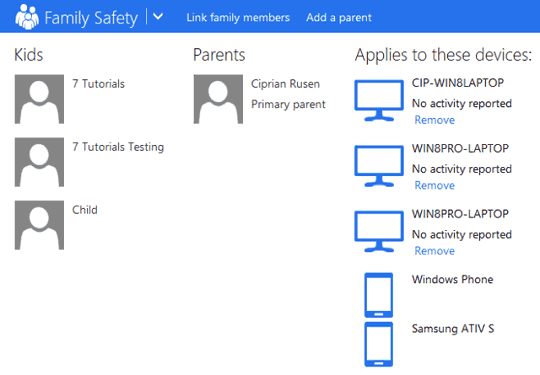
بخش Family Safety یا همان ایمنی خانواده در ویندوز 8.1 تغییرات فوقالعادهای داشته است. اضافه شدن سرویس مبتنی بر وب این قابلیت به سرپرست خانواده این امکان را میدهد تا با اضافه کردن دستگاههای ویندوزی اعضای خانواده به سرویس خود محدودیتهای زمانی مورد نظر خود را اعمال کند. کاربر همچنین میتواند اجازه گشت و گذار در یک سری سایتهای خاص در فضای نت را از اعضای خانواده خود سلب کرده و همچنین محدودیتهای دانلود فایلهای مختلف موسیقی، فیلم و بازی را نیز توسط Family Safety مبتنی بر وب به اجرا درآورد. به این ترتیب شما میتوانید یک کنترل کامل بر همه فعالیتهای الکترونیکی فرزندان خود داشته باشید. سرویس جدید Family Safety از همه دستگاههای ویندوزی از جمله گوشیهای هوشمند مبتنی بر ویندوزفون پشتیبانی میکند.
قابلیت Reading View در اینترنت اکسپلورر 11
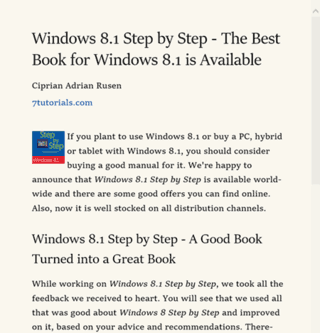
این ویژگی در دقیقه نود به ویندوز 8.1 اضافه شد و حتی در نسخههای RTM نیز قابل استفاده نیست ولی با این حال با اولین به روز رسانی که توسط کاربر انجام شود به نسخه RTM نیز اضافه میگردد. مایکروسافت سعی کرده تا با اضافه کردن این ویژگی مرورگر خود را به یکی از شاخصترین ویژگیهای سرویس Evernote مجهز کرده تا هم با سرویس مذکور به مقابله برخیزد و هم سهم پایین خود را در بخش مرورگرها افزایش دهد.
این ویژگی به این صورت عمل میکند که به هنگام وبگردی در هر سایتی اگر شما دکمه Reading View را که در گوشه نوار آدرس قرار گرفته بزنید، مرورگر یک نسخه خوانا و مشخص از همان سایت را بدون تبلیغات، تصاویر و لینکهای اضافی در اختیار شما قرار خواهد داد تا به راحتی متن مورد نظر خود را بخوانید. در تصویر بالا نیز میتوانید نمونه واضحی از این ویژگی را رویت کنید. متاسفانه مایکروسافت هنوز این ویژگی را به نسخه دسکتاپ اینترنت اکسپلورر اضافه نکرده است.
پشتیبانی از چاپگرهای سهبعدی و نرمافزارهای مدلسازی
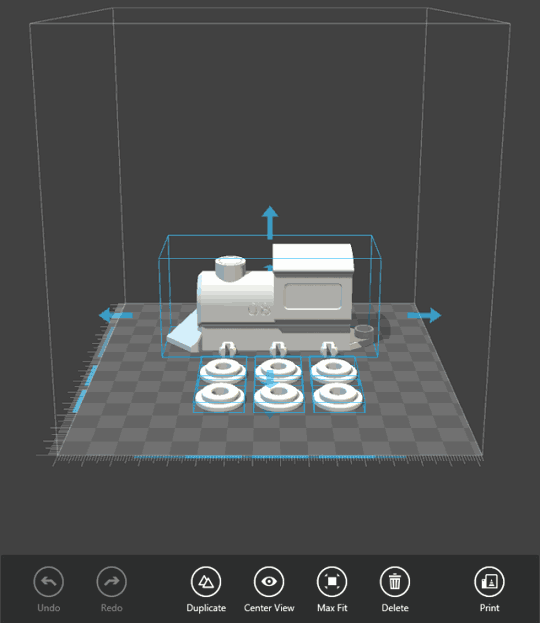
صنعت چاپ در سالهای اخیر با ورود چاپگرهای سهبعدی دچار تحولات گستردهای شد. در حال حاضر نیز چاپ سه بعدی یک روند رو به رشد و فوق العاده را تجربه میکند که بخش اعظم این روند را مدیون تاثیرگذاری فوقالعاده خود در بخش صنعت است. از این رو مایکروسافت در ویندوز 8.1 به عنوان اولین سیستمعامل رسمی و تجاری قابلیت پشتیبانی داخلی از چاپگرهای سه بعدی و نرم افزارهای مدلسازی را گنجانده است.
به عبارت دیگر در ویندوز 8.1 شما میتوانید جهت چاپ هم از نرمافزارهای WindowsStore و هم از نرمافزارهای پیشفرض دسکتاپ استفاده کنید و این بدان معنیاست که اگر چاپگر سه بعدی دارید دیگر نباید نگران تنظیمات آن بوده و یا به دنبال اپلیکیشنهای خاص و بعضا سنگین بگردید چرا که مایکروسافت؛ خود امکان پشتیبانی از هر نوع چاپگر سه بعدی و نرم افزار مدلسازی رسمی را در ویندوز 8.1 فراهم نمودهاست. از سوی دیگر از این پس توسعه دهندگان نرمافزاری نیز ترغیب خواهند شد که قابلیت چاپ سهبعدی را در نرمافزارهای خود بگنجانند و این روند رو به رشد که مایکروسافت در راس آن قرار دارد حفظ و تسریع خواهد شد.
در اینجا میخواهیم کمی در مورد تغییرات بالقوه و شاید به زعم بسیاری از کاربران بیهوده ویندوز 8.1 صحبت کنیم که شاید حتی در به روزرسانیهای بعدی مایکروسافت رفع و رجوع شوند.
عدم وجود راست کلیک در لیست شبکه
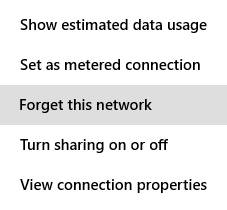
اول از همه باید دانست که در ویندوز 8.1 به هنگام استفاده از لیست شبکه (Networks List) دیگر خبر از راست کلیک نیست. اگر از ویندوز 8 استفاده کرده باشید حتما به خاطر دارید که در قسمت لیست شبکه کاربر توانایی این را داشت که با راست کلیک کردن بر روی هر یک از کانکشنها، به تنظیمات آنها رفته، آن کانکشن را خاموش کرده و یا اشتراک گذاری کند. متاسفانه در ویندوز 8.1 امکان راست کلیک کردن در قسمت لیست شبکه از کاربر سلب شده است که یک تغییر تقریبا اشتباه به شمار میرود. البته باید منتظر بود و دید که آیا مایکروسافت در به روزرسانیهای بعدی خود برنامهای برای این قسمت دارد یا خیر.
مخفی بودن قسمت Libraries در File Explorer ویندوز به صورت پیشفرض
اگر شما هم از آن دسته کاربرانی هستید که از Libraries ویندوز استفاده نمیکنید شاید از این تغییرات خودخواسته مایکروسافت در ویندوز 8.1 خوشحال شوید. در هر صورت بعضی کاربران از جمله خود ِ من این تغییر را زیاد جالب نمیدانیم، چرا که قسمت Libraries به دستهبندی بهتر فایلها و همچنین جستوجوی سریعتر و با جزئیات بیشتر کمک شایان توجهی میکرد اما خب به هرحال باز هم باید منتظر به روزرسانیهای بعدی مایکروسافت بود.
اسکایدرایو در حالت آفلاین قابل دسترس نیست
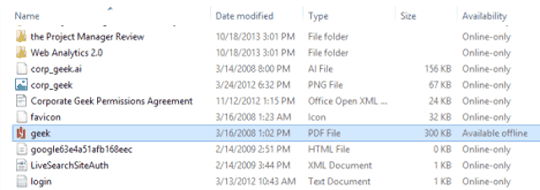
یک تغییر ناخوشایند و عجیب دیگر در ویندوز 8.1 عدم نمایش دانلود و دسترسی کامل فایلهای اسکایدرایو در حالت آفلاین است. وقتی که شما بخش مربوط به اسکایدرایو را در فایل اکسپلورر باز میکنید ستونی به نام Availability را مشاهده خواهید کرد و با نگاهی به این ستون متوجه خواهید شد که همه فایلهای شما به صورت پیشفرض در حالت Online-only قابل دسترسی و مشاهده هستند.
فایلهای Online-only یک ماکت کوچک از فایل اصلی شما در اسکایدرایو هستند که بخشی از خواص و اطلاعات اولیه (متادیتا) مربوط به فایل اصلی را دارا هستند ولی به دلیل نداشتن محتوای کامل شما نمیتوانید به جزئیات آنها دسترسی پیدا کنید زیرا محتوای اصلی این فایلها بر روی سرورهای مایکروسافت نگهداری میشود. اگر شما احتیاج به استفاده از فایلهای Online-only داشتید ویندوز 8.1 آنها را بعد از درخواست ویرایش شما دانلود میکند و به این ترتیب وضعیت ستون مذکور به Available offline تغییر پیدا کرده و فایلها صرفا با فرمت خودشان در اختیار شما قرار خواهند گرفت.
مایکروسافت دلیل این تغییر ناگهانی را نبود فضای دیسک مناسب در اکثر تبلتها و لپتاپهای ویندوز 8.1 عنوان کرده است که البته مطمئنا سرفیسهای مایکروسافت در راس این قضیه قرار دارند. با این حال اگر سیستم یا گجت شما از فضای کافی برای نگهداری اطلاعات بهرهمند است، میتوانید با رفتن به قسمت Settings charm و سپس SkyDrive app این قابلیت را به سادگی غیرفعال کنید.
غیرفعال شدن دسترسی از راه دور به فایلهای اسکایدرایو
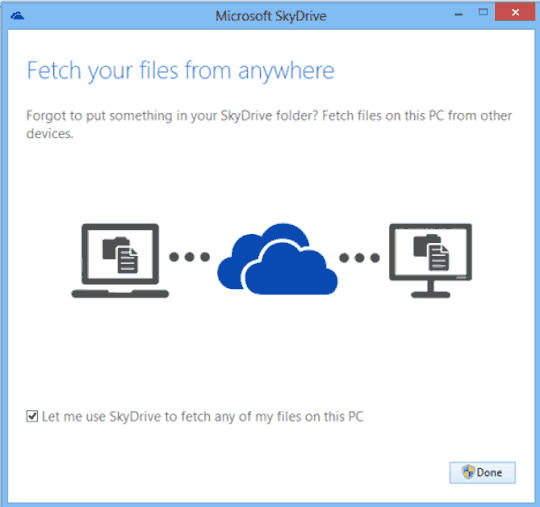
سابق بر این یکی از بارزترین و محبوبترین ویژگیهای سرویس اسکایدرایو دسترسی سریع کاربران به فایلهای همگامسازی شده (Synced Files) از هر نقطهای و از هر گجتی بود که متاسفانه در ویندوز 8.1 اسکایدرایو دارای یک نرمافزار رسمی WindowsStore و یک نرمافزار یا بهتر بگوییم قابلیت همگامسازی فایلها در دسکتاپ است. این بدان معنی است که در ویندوز 8.1 قابلیت دسترسی از راه دور به فایلهای نرمافزار آپلود مایکروسافت غیرفعال شده است. شاید این تغییر برای کاربران عادی زیاد موردی نداشته باشد ولی گیکهای فناوری مطمئنا از این تغییر به زعم خودشان بیدلیل ناراحت خواهند شد.
شاید برای شما پیش آمده باشد که در حال کار با برنامهی آفیس بودهاید و ناگهان برق قطع میشود یا به هر دلیل ویندوز از کار میافتد و شاید هم به اشتباه فایلی را حذف کردهاید و بعدا متوجه شدید که نباید آن فایل را حذف می کردید. در این صورت ساعت ها کار سخت شما به هدر می رود.
شاید هم نه. ممکن است هنوز راهی برای بازگرداندن فایل از دست رفته داشته باشید از جمله دیدن پوشه ای که فایل های موقت در آن قرار دارند، پشتیبان گیری و یا چک کردن نسخههای قدیمی فایل که ممکن است برای بازیابی فایل به شما کمک کنند.
نکته: اگر به طور تصادفی چیزی که در یک سند است و هنوز باز است را حذف کردهاید، کلیدهای ترکیبی Ctrl+Z را فشار دهید تا متن یا تصویر از دست رفته بازگردد. استفاده از کلید ترکیبی Ctrl+Z در اکثر مواقع جواب میدهد.
بازیابی اسناد آفیس: به بازیابی خودکار (auto-recover) و یا نسخه پشتیبان (backup) نگاه کنید
به صورت پیشفرض آفیس گاه به گاه به صورت خودکار از اسناد باز و در حال ویرایش شما یک کپی میگیرد و ذخیره می کند تا در هنگام قطع برق یا دیگر مشکلات احتمالی قابل بازیابی باشد.
حالا باید فایل مورد نظر را جستجو کنید. کافی است فقط چند کلمه از نام فایل را به یاد داشته باشید یا اگر نام فایل را به یاد ندارید باید تمام اسناد word را جستجو کنید. در قسمت جستجوی ویندوز عبارت *.doc یا *.docx را تایپ کنید تا تمام فایلهای word را برای شما به نمایش درآورد. اگر پسوند فایل شما با مثالی که ما برای شما زدیم فرق داشت، به طور مثال پسوند فایل RTF بود *.rtf را در جستجوگر ویندوز تایپ کنید. (پسوند فایل های اکسل xls یا xlsx میباشد و پسوند فایل های پاورپوینت ppt یا pptx است.)
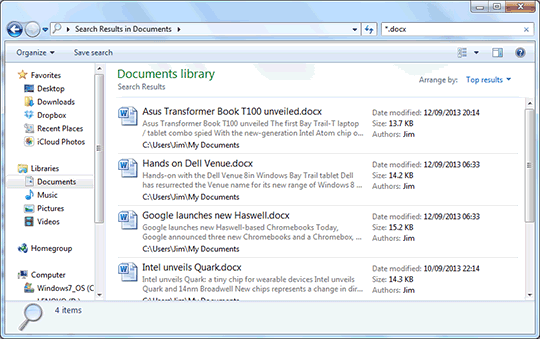
اگر آموزش بالا جواب نداد و فایل را پیدا نکردید در قسمت جستجوی ویندوز عبارت.*wbk یا *.asd را تایپ کنید تا ویندوز در قسمت فایلهای پشتیبان جستجو کند. اگر باز هم به جواب نرسیدید عبارت *.tmp یا ~*.* را تایپ کنید.
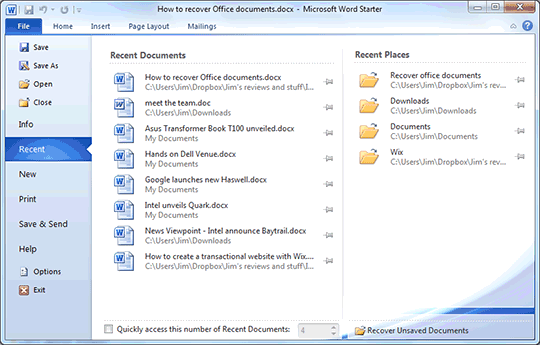
اگر نسخه ی آفیس شما 2010 یا از نسخههای بعد است، بر روی زبانهی file کلیک کنید سپس بر روی گزینهی Recent بروید و روی آن کلیک کنید و در قسمت پایین سمت راست یک لینک با نام Recover Unsaved Documents را مشاهده خواهید کرد. در این قسمت فایلهایی که به صورت اتوماتیک توسط آفیس ذخیره شدهاند را میبینید و می توانید فایل مورد نظرتان را پیدا کنید.
بازیابی فایلهای آفیس در صورت حذف
اگر شما ناخواسته یا اتفاقی فایلی را حذف کردید شانس زیادی برای بازگرداندن آن دارید. به خصوص اگر سریع عمل کنید.
در مرحله اول،به سطل بازیافت ویندوز رفته (باید آیکون سطل بازیافت بر روی دسکتاپ وجود داشته باشد) و فایل مورد نظر را پیدا کنید. اگر shift+delete را نزده باشید فایل را پیدا خواهید کرد.
اگر هیچ نشانه ای از فایل خود پیدا نکردید باید از نرم افزار های بازیابی فایل استفاده کنید که ما به شما Recuva را پیشنهاد میدهیم.
بازیابی اسناد آفیس: پیدا کردن یک کپی از فایل
ممکن است یک کپی از فایل شما وجود داشته باشد. مگر اینکه شما (یا کسی) علامت یا تیک گزینه های ذخیره خودکار را از قسمت option برداشته باشد. اما اگر این گزینه فعال باشد نسخه دوم فایل را خواهید یافت.
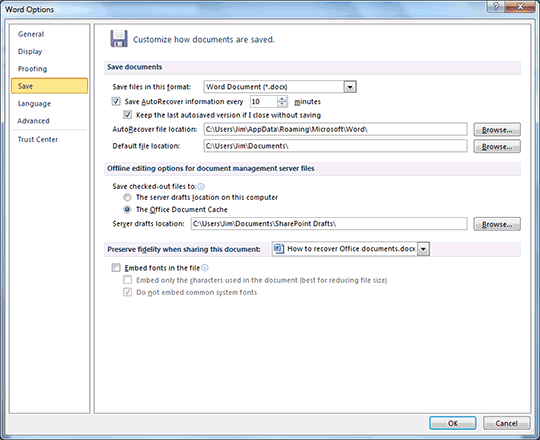
کورسو امید دیگری که برای پیدا کردن فایل میتواند به کمک شما بیاید استفاده از ترفند زیر است.
در صورت استفاده از ویندوز 7 ، 8 و ویندوز ویستا نسخهی Business and Ultimate آموزش زیر را دنبال کنید.
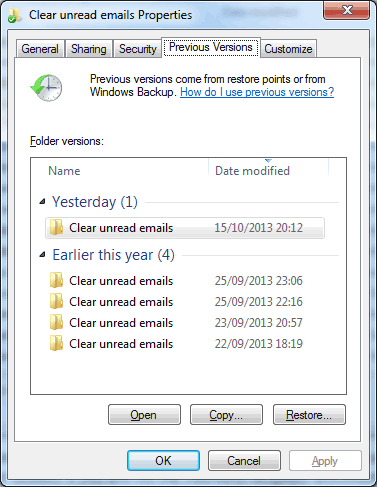
اگر نسخه قدیمی فایل مورد نظرتان وجود داشت بر روی همان فایل راست کلیک کنید. سپس بر روی Properties کلیک کنید و به زبانهی Previous Versions بروید. اگر این زبانه وجود داشته باشد شما باید لیستی از تاریخ را مشاهده کنید. بر روی یکی از تاریخهایی که فکر می کنید فایل مورد نظرتان سالم است دوبار کلیک کنید تا فایل باز شود.

به نظر شما مهمترین ابزاری که در Excel 2007 اضافه شده است چیست؟
هنگامیکه که این سوال را در کلاسی از فراگیران پرسیدم جوابهایی مانند تابع SumIFs و یا Conditional Formatting , .. از فراگیران شنیدم . اما به نظر من :
مهمترین تغییر Excel 2007 ابزاری است به نام Table
و این ابزار آنقدر اساسی و مهم است که تمامی فایلهایی که اینجانب طراحی میکنم حتما بر اساس Table ها طراحی می شود و آنقدر این ابزار به کاربران کمک میکند که میگویم:
شما اجازه ندارید در اکسل فهرستی داشته باشید مگر اینکه آن فهرست را Table کرده باشید
حالا امیدوارم که آماده آشنایی با این ابزار کلیدی شده باشید و در این مقاله سعی بر آن است که قابلیت های این ابزار بسیار مهم را برای شما بازگو نمایم.
مقدمه:
شاید یکی از کاربردهای اصلی Excel ، محلی باشید برای ذخیره دادهها .به اصطلاح علمی تر یعنی از Excel بعنوان Data Base استفاده میشود. DataBase ها قابلیتهایی دارند که Excel ذاتا فاقد آنها است . بعنوان مثال یک سطر در DB کاملا یکپارچه است و امکان ندارد که در هنگام Sort قسمتی آن جابجا شود و شاید بدانید که اگر در Excel یک ستون خالی در یک لیست داده ها داشته باشید هنگام Sort کردن ، حتما داده های شما بهم می ریزد.
هنگام فیلتر کردن در Excel نیز سطرهای خالی باعث ناپیوستگی میشوند. این گونه استفاده و محدودیتهای Excel باعث بوجود آمدن ابزاری به نام List در Excel 2003 شد که بعلت قابلیت کمی که داشت اصلا استفاده نمیشد . در Excel 2007 مایکروسافت تصمیم گرفت که قسمتی از قابلیت DB ها را در Excel قرار دهد بنابراین Table را اضافه کرد.
Table چیست؟
ابزاری است که برای یکپارچه کردن و مدیریت دادههای مرتبط بهم در Excel.
منظور از دادههای مرتبط به هم یعنی همان فهرست هایی که هزاران بار در Excel ساختهاید. فهرست اموال، فهرست حقوق، فهرست فروش، فهرست .... و ما معمولا به این فهرستها در گفتار روزانهمان "لیست" میگوییم.
مزایای Table
1- در هنگام Scroll کردن نام ستونها را خواهیم دید (چیزی مشابه Freeze)
2- در Excel 2010 هنگام Scroll کردن یک لیست همواره گزینه Filter در دسترس ما خواهد بود
3- به شکل خودکار سطرهای ما را یک درمیان رنگ بندی می کند.
4- دارای ستون محاسباتی است. یعنی اگر ستونی ایجاد کنیم و در آن فرمولی بنویسیم ، فرمول تا آخر جدول به شکل خودکار کپی می شود . (به این خاصیت Calculated Column می گوییم)
5- در هنگام Sort و یا Filter ممکن نیست که سطر / ستون خالی باعث بهم ریختن داده ها شوند.
6- دارای سطر آخر برای نمایش محاسات است . (به این سطر Total Row می گوییم)
7- می توانیم در هنگام فرمول نویسی از اسامی Table استفاده کنیم و اینکار باعث خوانا شدن فرمولهای پیچیده ای مانند Vlookup / SumIFs می شود.
8- هنگام اضافه شدن سطری ، فرمولهای ستون های محاسباتی اتوماتیک در سطر جدید نیز کپی می شوند.
9- هنگام اضافه کردن سطر جدیدی Conditional Formatting و همچنین Data Validation اتوماتیک به سطر جدید نیز انتقال می یابد.
و اما مهمترین خاصیت Table
یک Table یک Dynamic Range است.
یعنی یک محدودهای که به شکل خودکار بزرگ یا کوچک میشود.
یکی از بزرگترین دغدغههای کاربران حرفهای Excel ساختن chart و Pivot Table ای است که هنگامیکه سطری به محدودهی اطلاعات اضافه میشود، به شکل خودکار در Chart یا نتیجه Pivot Table نیز اضافه شود. که اینکار، این مشکل، این خواسته با معجزه ، معجزهای به نام Table به شکل 100% مرتفع شده است. در Excel 2003 کاربران با تکنیکهایی مانند Offset + CountA این کار را با محدودیتهایی رفع میکردند اما در Excel 2007 کافیست که هنگام ساخت Chart یا Pivot محدوده آنرا قبلا به شکل Table در آورده باشید.
آموزش عملی Table
برای ساخت یک Table کافیست که در جایی در لیست خود کلیک کنید و سپس کلید CTRL+T یا CTRL+L را بزنید البته از Insert-->Table هم می شود یک Table را ساخت.
شما در لینک زیر تمامی تکنیک های کار با Table را از سایت مایکروسافت فرا میگیرد. اگر هم انگلیسی نمی دانید، خیلی مهم نیست و باز هم مقالات را ببینید . عکسهای بسیار گویای آن به شما کمک می کند.
مقالات آموزشی Table در سایت مایکروسافت
و شما در لینک زیر میتوانید یک فیلم آموزش Table را دانلود کنید:
فیلم آموزشی Table در سایت مایکروسافت
فیلم آموزشی Table در Excel 2010
محدودیتهای Table
میتوان گفت که Table هیچ محدودیتی ایجاد نمی کند اما بهتر است بدانید که در Table ها نمی توانید Merge کنید که البته این موضوع بسیار حائز اهمیت است و استفاده از Merge در لیست ها(فهرست) ها کاملا غیر مجاز است زیرا باعث می شود که بسیاری از فرمانها با اشکال مواجه شوند.
تنها گزینه ای که بعد از Table کردن غیر فعال می شود Share کردن یک فایل Excel است یعنی دیگر نمی توان چندین نفر به طور همزمان روی فایل کار کنند . توجه داشته باشید که این Share کردن با اینکه یک فایل را در شبکه برای استفاده دیگران قرار دهید کاملا متفاوت است. توجیه این موضوع می تواند این باشد که اگر شما به Table که همزمان توسط چندین نفر استفاده شود احتیاج دارید بروید سراغ Access که ذاتا این قابلیت را دارد. Table+Share=Access
پیشنهاد تحقیق
شما میتوانید آموزش Table از قبیل ساخت، تنظیمات و .. را در قالب یک فایل PowerPoint تهیه کنید.
موضوعاتی مانند Copy/Paste فرمولها Table و همچنین مزایای Table در Advanced Filter نیز حاوی نکاتی است که می تواند موضوع تحقیقات بیشتری باشد.
اميد كردستاني،در بهار سال ۱۹۹۹ از کمپاني NetScape به پرسنل ۱۱ نفره کارمندان گوگل پيوست و مدير ارشد بازاريابي و توسعه بين المللي گوگل شد. امید که در حال حاضر معاون ارشد رئيس گوگل است در زمينه ارايه خدمات جهاني خريد و فروش كالا، سود فراواني را نصيب بخش خصوصي اين سايت اينترنتي كرده است.
هفته نام تایم در سال 2004 از قول لورا لاک ، نویسنده این مجله نوشت : تلاش هاي مهندس کردستانی ، بزرگترين سايت جستجوگر دنيا را به داغ ترين بازار تبليغاتي شبكه اي تبديل كرده كه فقط در ظرف ۱۸ ماه توانسته است از بيش از ۱۰۰ هزار آگهي كننده تبليغاتي سبقت بگيرد. طبق محاسبات تحليل گران، ماليات بر درآمد حاصل از اين آگهي هاي تبليغاتي ، يك ميليارد دلار سود مالي نصيب گوگل خواهد كرد. گفتنی است امید کردستانی فوق لیسانس MBA (مدیریت اجرایی تجاری) دارد و از مغزهای ارشد گوگل به شمار می آید.
یک آغاز برای امید کردستانی در زندگی
کردستاني که حالا 43 ساله است هميشه از خودنمايي در رسانه ها خودداري کرده و در پس پرده امپراطوري گوگل بوده: در سن 14 سالگي ، چند سال پس از فوت پدرش بخاطر سرطان، از ايران به شهر سن خوزه در ايالت کاليفرنياي امريکا مهاجرت کرد و مهندسي برق را از دانشگاه دولتي سن خوزه، و فوق ليسانس مديريت بازرگاني را از دانشگاه استانفورد امريکا، جاييکه که بنيانگذاران گوگل و ياهو درس مي خواندند، گرفت. خووقتي به گوگل آمد دوازدهمين کارمند گوگل شد. صاحبکار سابقش در NetScape ، آقاي مايک هومر، مي گويد که کار و اموزش سخت در NetScape به موفقيت کردستاني در گوگل کمک بسيار کرد. وقتي در NetScape بود توانست تنها در عرض 18 ماه فروش فصلي (سه ماهه) اين کمپاني را از 20 ميليون به 55 ميليون دلار برساند.دش هميشه ميگويد که خوشبيني و اميدواري به آينده ، که از خصلت هاي مهاجرين است، نقش موثري در موفقيت شغلي اش داشته است.
دوازدهمين کارمند گوگل
وقتي به گوگل آمد دوازدهمين کارمند گوگل شد. صاحبکار سابقش در NetScape ، آقاي مايک هومر، مي گويد که کار و اموزش سخت در NetScape به موفقيت کردستاني در گوگل کمک بسيار کرد. وقتي در NetScape بود توانست تنها در عرض 18 ماه فروش فصلي (سه ماهه) اين کمپاني را از 20 ميليون به 55 ميليون دلار برساند.
استخدام کردستانی درگوگل
مصاحبه شغلي کردستاني در گوگل براي تصدي شغل مدير فروش و توسعه، حول يک ميز پينگ پنگ در يک اتاق کنفرانس و توسط سرگي برين (يکي از دو بنيانگزار گوگل) انجام شد: ابتدا سرگي سوالاتي از اميد کرد و سپس با اعتراف به عجز و ناتواني در انجام مصاحبه با يک آدم پروفشنال (يعني اميد ) ، تمامي پرسنل ۱۱ نفره اش را که همگي مهندس بودند به ميز فراخواند و خلاصه آنها تا پنج ساعت اميد را سوال باران کردند ،و در پايان، اميد همگي را به صرف شام در رستوراني برد و در انجا بود که استخدام شد.
کردستانی شیک پوش و عجیب غریب
کردستاني را در گوگل بخاطر طرز لباس پوشيدن رسمي و در آغوش گرفتن همکاران و رئیسهايش مي شناسند. او نيمي از ساعات کارش را در مسافرت و بيرون است يکبار هم که با خانم شريل سندبرگ (معاون فروش و خدمات آنلاين گوگل) در آلمان بودند و شريل در صندلي جلو در خواب بود وقتي چشمانش را باز کرد اميد را پشت فرمان با گوشي موبايل بر گوش و لپ تاپ بر زانو و در حال رانندگي با 150 کيلومتر در ساعت ديد. اميد به آرامي به شريل گفت دارم تلفن مهمي را جواب ميدم .
دیپلماسی امید کردستانی
کردستاني را در گوگل بعنوان يک ديپلمات هم مي شناسند: در فضاي استرس آلود و شتابنده چنين شرکتي تقريبا هر روزه در اتاق مديران ارشد جر و بحث هاي شديدي در مي گيرد و اميد هميشه ميانجي و قاضي است. براي امثال گوگل، وجود چنين خصلت هايي در يک کارمند ، در لحظات بحراني بسيار ارزشمند و حساس است. شعار هميشگي کردستاني: ايجاد رابطه، اعتمادسازي، انجام وعده و قول ها ، و نهايتا پولدارتر کردن سهامداران و شرکا است .
نگرش امید
وقتي هم کردستاني مي خواهد کسي را استخدام /يا با او همکاري کند يک نوع airport test از او مي گيرد: منظورش اينه که اگر من و اين شخص در يک فرودگاه مجبور به توقف چند ساعته بشيم من دوست دارم که هم از اين چند ساعت عمرم لذت ببرم و هم يک صحبتهاي روشنفکرانه و خوبي با هم داشته باشيم . از خودم مي پرسم که آيا اين آدم داراي يک چنين خصوصياتي هست يا نه؟
تئوری های امید کردستانی
کردستاني حتي وقتي که يک خانه 16 هزار فوت مربعي در منظقه atherton به قيمت تقريبا 18 ميليون دلار خريد، هم، بر ارزش زمينهاي آن منطقه تاثير گذاشت و نرخ ها بالا رفت . او تئوري حراج - auction theory - و تمرکز بر نيازهاي مشخص هر صاحب آگهي را - از مثلا يک لوله کش ساده تا بزرگترين اگهي دهندگان بين المللي- به گوگل تزريق کرده و اگر خيلي ها سرگي برين و لري پيج را بنيانگذاران گوگل بدانند بايد اميد کردستاني را بنيانگذار مالي-بيزينسي business founder گوگل بدانيم . بعنوان دوازدهمين کارمند گوگل شروع بکار کرد و فروش آن را از تقريبا صفر به سه ميليارد دلار رساند.
موفقیت امیدکردستانی در گوگل
کردستاني در اولين نگاه به گوگل فهميد که ترافيک زياد اين سايت مهمترين دارايي آن است . از اين ترافيک استفاده کرد و آگهي هاي تکي و کوچکي که يکي يکي با کرديت کارتهاي کوچک به گوگل پرداخت مي شدند را به ميليونها دلار رساند طوريکه امروزه 99 درصد درآمد گوگل از همين آگهي ها است . بتدريج همکاران سابقش در NetScape را هم به همکاري در گوگل طلبيد. با صاحبان آگهي هاي NetScape هم تماس گرفت و به آنها گفت بياييد يک آگهي ۳-۵ هزار دلاري کوچک در گوگل بزاريد و امتحان کنيد ببينيد خوشتون مياد يا نه ... ضرري هم نداره ... آنها هم پذيرفتند و بتدريج با نتايج بسيار خوبي که از کليکهاي ميليوني کاربران گوگل گرفتند اکثرا مشتري پروپاقرص گوگل شدند .
کردستاني امروزه، در دنياي ميليارد دلاري رقابت تبليغات تلويزيوني، نه تنها با صاحبان کوچک آگهي ، بلکه با انواع آژانسهاي بازاريابي/تبليغاتي که براي مشتريان خود حسابي چانه ميزنند هم قرارداد مي نويسد. در باره نخستين ملاقاتش با لري و سرگي، ميگويد که احساس کردم که اين دو آدم اعتماد به نفس، عزم و اراده و ايده هاي بلندپروازانه بسياري دارند و حتي اگر بجاي اينترنت، مي خواستند مثلا بيزينس لحاف فروشي هم باز کنند باز هم موفق مي شدند . اينگونه بود که به تيم آنها پيوستم.
منبع نوشته:
ترجمه قسمتی از مصاحبه کردستانی با روزنامه وال استريت جورنال و چند گفتگوی ديگرش
1 - به آدرس http://www.mail.yahoo.com میروید.
2 - در صفحه باز شده گزینه Sign Up رو میزنید.
3 - یک فرم به شکل زیر باز میشه که باید مشخصات خودتون رو وارد کنید. (نمونه ای از فرم به زبان فارسی از (encoding --> Arabic(windows استفاده کنید.)
4 - قبل از وارد کردن آیدی یا ایمیل مورد نظر بهتر است آنرا چک کنید.برای اینکار گزینه check availability of this ID را بزنید.
5 - در صفحه بزا شده شما دو قسمت رو میبینید.
6 - در قسمت چپ با وارد کردن سه کلمه میتوانید از ترکیب این سه کلمه برای آی دی خود استفاده کنید.
7 - یاهو گزینه هایی رو که امکان انتخاب وجود دارد رو بهتون نشون میده.
8 - در سمت راست میتونین مستقیماً آی دی مورد نظرتون رو وارد کرده و چک کنین.
9 - اگر آی دی مورد نظر شما از قبل وجود داشته باشد یاهو پیغامی مبنی بر این که این آی دی رزرو شده رو بهتون نشون میده.
10 - اگر آی دی از قبل وجود نداشته باشه یاهو اعلام میکنه که شما میتونین از این آی دی استفاده کنین.
11 - با زدن گزینه.......... contninue باعث میشید تا آیدی به طور خودکار در فرم انتخاب بشه.
12 - بعد از پر کردن فرم در آخر باید یک کد امنیتی وارد کنید.
13 - بعد از وارد کردن کد امنیتی گزینه I Agree رو میزنید.
14 - اگه مشکلی در فرم پیش بیاد یاهو با اعلام عنوان خطا و محل خطا شما رو آگاه میکنه که فرم به درستی پر نشده.
15 - اگه فرم رو درست پر کرده باشین و مشکلی نباشه یاهو با اعلام اینکه آی دی شما ساخته شد و با اعلام ادرس اون به شما خبر میده که شما با موفقیت تونستین این کار رو انجام بدین.
16 - برای وارد شدن به ایمیل باید گزینه continue to yahoo mail رو بزنین.
خوب تموم شد.
حالا شما یک ایمیل یاهو دارین.

روحش شاد یادش گرامی....
از درستی اتصال انواع device ها مطلع شود .
در اینصورت اگر سیستم با مشکلی مواجه شود POST برای BIOS پیغام خطا میفرستد اینکه مثلا کارت گرافیمکی شما با مشکل مواجه است مثلا از جای خودش تکان خورده یا اینکه ram شما با مشکل مواجه شده است بیپ یا همون بوق هایی متداول ارسال میکند و شکا را از ان مطلع میکند بنا بر این بهتر است با اینگونه بوق ها اشنا بشویم تا در صورت هر گونه عیبی خودمان در صورت امکان رفع اشکال کنیم .
البته همانطور که گفتم BIOS های سیستم از شرکت های مختلفی تولید میشود که من در اینجا از دو شرکت AMI (American Megatrends International) و Phoenix ذکر میکنم .
AMI Beep Codes
یک بوق : اشکال از DRAM میباشد . بنابراین مشکلی در حافظه سیستم به وجود امده و یا motherboard.
دو بوق: حافظه فاقد تعادل است . تساوی گردش در حافظه به درستی کار نمیکند .
سه بوق: 64 کیلو بایت مورد نیاز برای شروع و راه اندازی سیستم در دسترس نیست که این هم به RAM بر میگردد .
چهار بوق : تایمر سیستم شما با مشکل مواجه شده است که مانع از درستی همزمان عملکرد motherboard میشود .
پنج بوق : CPU با مشل مواجه است .
شش بوق: ورودیه A20/Keyboard کنترلر ان با مشکل مواجه است IC کنترل کننده keyBoard با مشکل مواجه شده است و مانع از ورودیه A20 برای سوییچ کردن پردازنده میشود .
هفت بوق : حافظه مجازی Virtual با مشکل مواجه است
هشت بوق : حافظه کارت ویدئو مشکل دارد BIOS نمیتواند بر روی فریم های بافر کارت ویدئو بنویسد .
نه بوق : ROM شما مشکل دارد. چیپ BIOS ROM روی motherboard دچار خطا است .
ده بوق : CMOS هم مشکل دارد . سعنی یه چیزی روی motherboard مانه از فعل و انفعال با CMOS میشود .
یازده بوق : کش در level 2 حافظه غش کرده .
یک بوق بلند و دو بوق کوتاه : سیستم ویدئویی مشکل داره
یک بوق بلند سه بوق کوتاه : بازهم خطا در مورد 64 k میباشد .
یک بوق بلند هشت بوق کوتاه : عملگر تست کردن خطا داره .
بوق مداوم : یا اشکال از RAM یا از ویدئو .
Phoenix Beep Codes
این شرکت از بوق های دنباله دار استفاده میکند من برای مشخص کردن فاصله بوق ها از خط تیره - استفاده میکنم یعنی یک توقف و ادامه یعنی 1-2-3 یعنی اول یک بوق بعد دو بوق بعد هم سه بوق . ویرایش چهارم به پایین این محصول از سه بوق و از ورژن چهار به بالا از چهار بوق استفاده میکند .
ورژن چهار :
1-1-1-3 یا 1-1-2-1 : CPU/motherboard مشکل دارد
1-1-2-3 یا 1-1-3-1 یا 1-1-3-2 یا 1-1-3-3: motherboard مشکل داره یا یکی از اجزا
1-1-3-2 یا 1-1-3-3 یا 1-1-3-4 : اشکال از حافظه 64K
1-1-4-1 : کش در level 2 مشکل داره .
1-1-4-3 : اشکال از پورت I/O .
1-2-1-1 : مدیریت پاور power management
1-2-1-2 یا 1-2-1-3 : motherboard
1-2-2-1 کیبورد و 1-2-2-3 : BIOS ROM
1-2-3-1 : System timer
1-2-3-3 : DMA
1-2-4-1: IRQ
برای اینکه بتوانید لینك وبلاگ دیگری را در وبلاگتان قرار دهید روی گزینه پیوندهای وبلاگ كلیك كنید.
» پیوند های وبلاگ
در قسمت سمت چپ اسم وبلاگی که میخواهید لینک کنید و در قسمت سمت راست آدرس کامل وبلاگ مورد نظر را به این شکل بنویسید مثلا
بعد از این که نام و آدرس وبلاگ و سایت مورد نظر را در کادر های خالی نوشتید
روی گزینه سبز رنگ ثبت اطلاعات کلیک کنید
بخش پیوند های روزانه نیز تقریبا به همین شکل است ولی با کمی تفاوت
» پیوند های روزانه
وقتی به صفحه پیوند های روزانه مراجعه کنید
در کادر خالی عنوان پیوند باید اسم فارسی لینک مورد نظر نوشته بشه مثلا پیچك
در قسمت آدرس پیوند باید آدرس سایت یا وبلاگ مورد نظر باشه مثل http://www.pmvz.blogfa.com
و در قسمت توضیحات به طور دلخواه میتوانید توضیحی درباره سایت یا وبلاگ مورد نظر بدهید
به طور مثال میتوانید بنویسید پیچك ، آموزش وبلاگ نویسی از مقدماتی تا پیشرفته
و سپس دکمه درج پیوند را فشار دهید
به عنوان تمرین همین مراحل كه در بالا ذكر شده را همین حالا انجام دهید
خواندن نظرات افرادی که به مطالب شما نظر داده اند روی گزینه
» آخرین نظرات خوانندگان
کلیک کنید ، اگر نظری برای مطالب شما نوشته شده باشد برایتان در این قسمت نمایش داده میشود
در پایین هر نظر سه دکمه تایید ، ویرایش و حذف وجود دارد که این دکمه ها را باهم برسی میکنیم
گزینه حذف که فقط مخصوص حذف یک نظر میباشد
ولی دکمه ویرایش ، چنانچه میخواهید به نظر کسی پاسخ بدید باید روی دکمه ویرایش همان نظر کلیک کنید
بعد از ورود به بخش ویرایش نظر ، روی قسمت درج خط جدا کننده کلیک کنید ، با کلیک روی این دکمه
همچین چیزی در زیر نظر نویسنده نمایش داده میشود [خط فاصله] شما میتوانید از بعد از این قسمت
پاسخ خود را شروع کرده و بنویسید و بعد از این ثبت تغییرات را فشار دهید ، پاسخ شما به آن نظر ثبت شد
و حالا دکمه تایید ، با زدن این دکمه نظر مورد نظر برای همه قابل رویت خواهد شد ، ولی تا قبل از اینکه شما نظری را تایید نکرده باشید هیچ کس از بودن آن باخبر نخواهد شد
همچنین در گوشه سمت راست هر نظر یک مربع برای انتخاب ( تیک زدن ) طراحی شده که شما میتوانید
چندین نظر را باهم انتخاب کرده و تایید یا حذف کنید
برای این کار بعد از انتخاب یک یا چند نظر از دو دکمه سبز و قرمزی که که در بالای صفحه نظرات قرار دارد استفاده کنید ( دكمه سبز تایید و دكمه قرمز نظرات انتخاب شده را حذف می كند )
آموزش موضوع بندی وبلاگ و ایجاد زیر شاخه
برای موضوع بندی وبلاگ باید ابتدا روی گزینه موضوعات مطالب کلیک کنید
» موضوعات مطالب
در کادر خالی که زیر قسمت درج موضوع جدید نوشته شده میتوانید موضوعی را بنویسید
و دکمه قرمز درج موضوع را فشار دهید
بعد از ساختن یک یا چند موضوع به قسمت ارسال مطلب جدید بروید
» پست مطلب جدید
در هنگامی که همه مطالب شما آماده است و میخواهید دکمه ثبت مطلب و بازسازی وبلاگ را بزنید
در قسمت انتخاب موضوع مطالب میتوانید موضوعاتی را که مطلب شما با آن موضوعات در ارتباط است را تیک بزنید و بعد از آن دکمه ثبت مطلب و بازسازی وبلاگ را فشار دهید
با این کار بیننده اگر بخواهد موضوع خواصی را مطالعه کند میتواند با کلیک روی موضوع مورد نظر
فقط مطالب مرتبط با همان موضوع دلخواه را مشاهده و استفاده کند
این عمل به بیننده رضایت خاطر خواهد داد و وبلاگ شما نزد بیننده با اعتبارتر و محبوب تر خواهد شد.
آموزش ویرایش و ایجاد تغییراتی در مطالب قبلی
برای ویرایش ( ایجاد تغییر در مطلب ) و یا حتی حذف ( پست ) مطلبی که قبلا ارسال کرده اید به قسمت
» مدیریت مطالب قبلی
در بخش مدیریتی وبلاگ خود بروید
سپس عنوان مطلبی که میخواهید ویرایش و یا حذف کنید را در این صفحه پیدا کنید
با کلیک روی تصویر  میتوانید مطلبی که عنوان آن در همان سطر نوشته شده را ویرایش کنید.
با کلیک روی تصویر  میتوانید مطلبی که عنوان آن در همان سطر نوشته شده را حذف کنید.
چنانچه مطالب شما زیاد بود و نتوانستید در آن صفحه مطلب مورد نظر را بیابید
در جلوی کلمه آرشیو مطالب : یک منوی کشویی قرار دارد که درون این منو نوشته های شما
در بازه های زمانی ماه های مختلف سال قرار دارد
میتوانید ماه و سالی که نوشته مورد نظر را وارد کردید در این منو انتخاب کرده و در
صفحه باز شده عنوان مطلبی که مایلید حذف و یا ویرایش کنید را یافته و آن را تغییر دهید
آموزش ارسال مطلب در وبلاگ
برای ارسال مطلب در وبلاگتان ، باید وارد قسمت مدیریتی وبلاگ شوید
دو راه برای ورود به بخش ارسالی مطالب وجود دارد
یکی در همان نمای اولیه و میز کار که میتوانید با کلیک روی قسمتی كه شبیه به بخش زیر است
 ارسال مطلب جدید
نوشتن مطلب جدید و انتشار آن در وبلاگ
و راه دوم که در هر زمان در بخش مدیریتی میتوانید به صفحه ارسال مطالب وارد شوید کلیک روی گزینه
» پست مطلب جدید
میباشد ، در اصطلاح وبلاگ نویسان ، هر بار که یک مطلب را وارد وبلاگ میکنید، یک پست جدید وارد کردید
و هر پست ، نشان دهنده وارد کردن یک مطلب در یک بازه زمانی است
حالا با کلیک روی پست مطلب جدید به صفحه ارسالی مطلب جدید وارد شوید
در همان ابتدای صفحه باید برای مطلبی که میخواهید وارد کنید یک عنوان قرار دهید
و عنوان مورد نظر را در کادر خالی که جلوی کلمه » عنوان مطلب : قرار دارد وارد کنید
حالا در کادر بزرگی که کمی پایین تر از قسمت عنوان مطلب قرار دارد یک کلیک کنید که نشانه گر موس به در این قسمت فعال شود و از قسمت عنوان مطلب خارج شود
شما میتوانید در این قسمت مطلب ، داستان ، و هر آنچه که میخواهید در وبلاگ خود قرار دهید را وارد کنید
ابزار هایی که در بین کادر بزرگ ارسالی و کادر عنوان مطلب قرار دارند مانند برنامه ورد Word عمل میکنند
چنان چه با این ابزار ها آشنایی ندارید میتوانید با بردن موس روی آنها ، بدون آنکه کلیکی کنید از کارایی هر ابزار مطلع شوید
در زیر کادر بزرگ ارسال مطالب برایتان بخش نوع نظرخواهی طراحی شده
که میتوانید بخش نظرات وبلاگ خود را فعال ، غیر فعال و یا نظرات بعد از تایید نمایش داده شود را انتخاب کنید
پیشنهاد میکنم همیشه بخش نظرات را به صورت بعد از تایید نمایش داده شود قرار دهید
بعد از انتخاب نوع نظرخواهی میتوانید دکمه نارنجی رنگ ثبت مطلب و بازسازی وبلاگ را فشار داده
و مطلب خود را در وبلاگتان ارسال کنید
دوستان عزیزم ، برای مهارت یافتن باید کمی صبور و با حوصله باشید ، مدتی بود که ایمیلهای پر شور شما را دریافت میکردم که درخواست داده بودید وبلاگ نو یسی را آموزش بدم بنده هم این درخواست شما را لبیک گفتم و از این هفته با توکل بر خدا آموزش وبلاگ نویس از مقدماتی تا پیشرفته رو شروع می کنیم :
در ابتدا آنچه شما برای داشتن یک وبلاگ احتیاج دارید ، انتخاب یک اسم است ، نه یک اسم معمولی
شما باید یک اسمی انتخاب کنید که بعد از گذشت یک سال ، دو سال و یا حتی بیشتر
از داشتن وبلاگی به آن اسم لذت ببرید ، و به فکر تغییر دادن آن نباشید ، چرا که با تغییر اسم وبلاگ
همه زحمات شما از بین خواهد رفت و باید برای رسیدن به اوج دوباره از نو شروع کنید
با حوصله و فکر درست ، اسمی انتخاب کنید که تا بحال به ذهن هیچ یک از ایرانی های عزیز نرسیده باشد
و علاوه بر آن ، به مطالبی كه قصد دارید در وبلاگ خود بگذارید بی ارتباط نباشد
فرض كنیم که اسم وبلاگ را انتخاب کردید و حتما موضوعی به ذهنتان رسیده است
همانطور كه قطعا تا به حال دیده اید، هر وبلاگ یک موضوع کلی دارد و موضوع های زیر شاخه به مرور اضافه میشود
بعد از انتخاب اسم و یك موضوع درباره مطالب وبلاگ خود اینجا کلیک کنید
بعد از باز شدن صفحه ، باید قسمت های مشخص شده را با كمك هم پر کنیم
نام کاربری : همان اسمی است که برای وبلاگ خود انتخاب کردید به زبان انگلیسی و یا لاتین مثلا YourName
کلمه عبور : این رمز وبلاگ شما است و باید آن را مثل یک راز فراموش نشدنی در ذهن خود داشته باشید
تکرار کلمه عبور : این قسمت به این دلیل است که کلمه عبور را درست وارد کرده باشی
عنوان وبلاگ : اسمی که برای موضوع اصلی وبلاگ انتخاب کردید را به صورت فارسی بنویسید
نام نویسنده : اسم خودتان و یا اسم گل یا هر آنچه که دوست دارید وارد کنید
ایمیل خصوصی : در این بخش ایمیلی را وارد کنید که اگر کلمه عبور فراموش شد بتوانید رمز را برگردانید و استفاده کنید
ایمیل نویسنده : این ایمیل به همه بینندگان نمایش داده میشه و پیشنهاد میکنم اگر اجتماعی نیستید خالی بگذارید
خوب بقیه قسمت ها را به همین صورت که الآن هست رها کنید
دکمه قبول قوانین سایت و ایجاد وبلاگ وبلاگ را فشار دهید
هم اکنون شما به جمع کسانی پیوستید که وبلاگ دارند
آدرس وبلاگ شما به صورت زیر است
اسمی که به عنوان نام کاربری انتخاب کردید را بنویسید مثلا Yourname
و همانند قسمت زیر را در جلوی این نام اضافه کنید
Yourname.blogfa.com
برای ورود به بخش مدیریتی وبلاگ خود باید ابتدا به سایت بلاگفا بروید www.blogfa.com
از قسمت سمت راست سایت نام كاربری و كلمه عبور را وارد كرده و دكمه ورود را فشار دهید
برای دیدن وبلاگ خود ،"قسمتی كه بینندگان ، دوستان و آشنایان میبینند"
در همان بخش مدیریتی وبلاگ، روی قسمت زیر كلیك كنید
» مشاهده وبلاگحال حاضر ظاهر وبلاگ شما زیبایی خاصی ندارد ولی نگران نباشید
در ادامه بخش آموزش به زیبایی خارق العاده ای خواهید رسید که دوستانتان را حیرت زده خواهد كرد
با ما همراه باشید ، در ادامه مطالبی را برای هرچه بهتر شدن وبلاگ ساخته شده خواهید آموخت.

با احترام
پدرام معتمدوزیری
دریافت کردید، به هیچ وجه بازش نکنید و سریع پاکش کنید.
این یه هکر حرفه اییه که نه تنها همه هارد دیسک کامپیوتر شما رو به باد خواهد داد بلکه همین بلا رو سر همه دوستانی که تو فهرست تماسهاتون هستن هم میاره.
حتما و سریع به همه خبر بدین
فرض كنيد آدرس شما www.yahoo.com باشد در اين صورت قسمت بعد از www يعني yahoo.com اصطلاحا Domain ناميده مي شود جهت قرار دادن سايت مورد نظر شما در اينترنت بايد حتما Domain شما ثبت شده باشد كه اينكار Domain Registration نام دارد.
Domain ها امروز داراي انواع مختلفي مي باشند كه هر يك معمولا براي منظور خاصي مورد استفاده قرار مي گيرند كه متداولترين آنها عبارتند از info , .biz , .org , .net , .com.
1- نوع com : مخفف Commercial به معناي تجاري است كه اكثراْ جهت استفاده هايي كه به شكلي به اموري مانند خريد و فروش، معرفي محصولات، خدمات و مانند آن مربوط مي باشند، اختصاص مي يابد، اگرچه امروزه بسياري از سايتهاي همه منظوره نيز از نوع com تعريف مي گردند.
2- نوع net : (مخفف Network). اين نوع Domain معمولاْ توسط شبكه ها (مثل شبكه هاي اطلاع رساني، شبكه هاي اينترنتي و ساير موارد مشابه )كه غالباْ فعاليت غير تجاري (نه در همه موارد) دارند مورد استفاده قرار مي گيرد.
3- نوع org : (مخفف Non-Profit Organizations) اين نوع Domain معمولاْ توسط مؤسسات و سازمانهاي غير انتفاعي كه غالباْ فعاليت غير تجاري دارند مورد استفاده قرار مي گيرد.
4- انواع دو حرفي نمايانگر نام كشورها : مانند ir (ايران)، jp (ژاپن)، fr (فرانسه) و غيره كه در انتهاي نام Domain ها قرار مي گيرند، مانند www.irinn.ir
5- نوع biz : (مخفف Business). اين نوع Domain كه جديداْ در دنياي اينترنت مطـرح شـده است، خــاص سايتهاي شغلي-تجارتي به ويژه خدمات مربوط به تجارت الكترونيكي كه به زودي ارزشي بيش از پيش در اينترنت خواهد يافت، ايجاد گشته است. از ويژگيهاي برتر Biz نسبت به Com مي توان به مواردي از قبيل سرعت بيشتر و امنيت بيشتر خدمات Domain هاي تجاري اشاره نمود. اين نوع Domain ها حداقل به مدت دو سال ثبت مي گردند.
6- نوع info : (مخفف Information). اين نوع Domain در سايت هايي مورد استفاده قرار مي گيرد كه بنحوي با امر اطلاع رساني در هر موردي، مرتبط مي باشند. اين اطلاع رساني مي تواند موارد تجاري و غير تجاري را شامل گردد. سايتهايي كه به اموري از قبيل انواع اطلاع رساني در رشته هايي مانند علوم، معرفي محصولات، معرفي خدمات و ... اختصاص يافته اند، مي توانند داراي Domain اي مانند info. باشند. اين نوع Domain ها حداقل به مدت دو سال ثبت مي گردند.
7- نوع name : اين اولين نوع Domain اي است كه خاص افراد (اشخاص حقيقي) ايجاد شده است. در حقيقت كليه افرادي كه به هر منظور شخصي مي خواهند براي خودشان Website ايجاد كنند، مي توانند از اين نوع Domain بهره گيرند.
8- نوع ws : (مخفف website). اين نوع Domain همانطور كه از نامش بر مي آيد، مي تواند هر نوع وب سايتي را در بر گيرد. اين نوع Domain ها حداقل به مدت دو سال ثبت مي گردند.
9- نوع pro : اين نوع Domain مخصوص افرادي با حرفه هاي خاص، همچون حسابداران، وكيل ها، پزشكان و غيره مي باشد.
10- ساير انواع Domain : در حقيقت تعداد زيادي از انواع ديگر Domain ها وجود دارند كه هنوز به اندازه ساير Domain هاي پر استفاده تر، مقبوليت نيافته اند. به طور مثال نوع ديگري از Domain ها به نام museum. وجود دارد كه مخصوص موزه ها مي باشد. و يا نوع aero كه مخصوص سايتهاي مرتبط با حمل و نقل هوايي مي باشد.
كاراكترهاي معتبردر ثبت دومين شامل حروف الفباي انگليسي، اعداد و يك خط فاصله مي باشند كاراكترهاي خاصي مانند underscore (-) علامت تعجب (!) و غيره مجاز نمي باشد يك Domain Name مي تواند حداكثر 26 كاراكتر باشد كه 4 عدد از اين كاراكتر ها براي مشخص نمودن نوع دومين هستند (org , .com , .Net , .edu و...)
دامنه (Domain) چيست؟
دامنه در حقيقت نام وب سايت شما مي باشد كه از دو قسمت نام و پسوند تشكيل شده است. پسوندهاي بين الملي رايج عبارتند از .com ، .net و .org كه داراي مصارف عمومي مي باشند و هر يك به ترتيب معرف سايتهاي تجاري (Commercial) ، شبكه (Network) و سازماني يا غير انتفاعي (Organization) مي باشند. در ثبت اين دامنه ها هيچ محدوديتي وجود ندارد ولي نامها با اولويت درخواست ثبت مي شوند و براي مدت يك تا ده سال (قابل تمديد) با توجه به حق الثبت پرداختي معتبر مي باشند.
دامنه هاي .info ، .biz و .name نيز در زمره دامنه هاي قابل ثبت براي عموم ولي با كاربري خاص مي باشند. پسوند .info براي سايتهاي اطلاعاتي (Information) ، پسوند .biz براي سايتهاي تجاري (Business) و پسوند .name هم فقط براي سايتهاي شخصي مناسب مي باشد استفاده از اين سه پسوند در خارج از اين چارچوب تعريف شده ممنوع و منجر به حذف دامنه و سلب حقوق مربوطه از مالك آنها خواهد شد. همچنين كليه دامنه هاي بين المللي فوق و بسياري از دامنه هاي محلي تابع قوانين حمايت كننده از علائم تجاري مي باشند.
دامنه ها هر چند زير نظر يك موسسه (ICANN) صادر مي شوند اما پسوندهاي گوناگون ممكن است ثباتهاي (Registrar) گوناگون داشته باشند كه به عنوان نماينده عمل مي نمايند. هريك از اين ثباتها مي توانند در قبال دريافت مبالغي ناچيز امنيت يا خدمات بيشتري را ارائه نمايند. دقت فرماييد كه ثبت دامنه ارتباط مستقيم با خدمات ميزباني نداشته و هريك از اين خدمات را مي توان از طريق تامين کنندگان مختلف تهيه نمود.
همانطور كه براي تهيه يك محل سكونت يا تجارت اولين سوال آدرس منطقه مورد نظر است، براي وب سايت نيز اين امر اولين مرحله براي شروع مي باشد و همانطور كه در دنياي واقعي نيز آدرس شما بيانگر بسياري از نكات براي مخاطبين قبل از رويارويي با شما مي باشد. دردنياي مجازي نيز اين امر صادق است. آدرس شما مثلا در يك محل گرانقيمت يا يك ساختمان معروف گوياي سطح بالاي فعاليت شماست ، آدرس دفتر كار شما در يك محل مسكوني ممكن است مشكلاتي را براي شما بوجود آورد يا مراجعين شما را دچار سردر گمي نمايد ، فعاليتهاي تجاري در مناطق مسکون? ممكن است با محدوديتهايي روبرو گردد. با كمي تفاوت مي توان مشخصه هاي مشابهي را نيز براي آدرس مجازي تعريف نمود. هر سايت مي تواند از طريق تعداد نامحدودي آدرس ثبت شده قابل دسترسي باشد. به همين دليل ابتدا به اجزا و خصوصيات آدرس يك سايت اشاره مي نماييم.
پسوند :
انتخاب پسوند براي يك آدرس اجباري است ، پسوند را مي توان از ميان گزينه هاي موجود و با توجه به نوع يا محل فعاليت انتخاب نمود. پسوندهاي مجاز و معتبر در واقع پسوندهايي مي باشند كه توسط كميته مخصوص تاييد و تصويب پسوندها يعني ICANN تاييد شده باشند. اين پسوندها از نظر فني Top Level Domain يا به اختصار TLD اطلاق مي گردند كه مي توان آنها را در سه دسته كلي به ترتيب زير تقسيم بندي نمود:
- پسوندهاي عمومي (gTLD):
اين پسوند ها كه عبارتند از.com , .net , .org براي ثبت و استفاده عموم و هر نوع كاربري مجاز (قانوني) قابل استفاده مي باشند. ثبت اين دامنه ها از طريق شركتهايي با عنوان Registrar كه توسط ICANN معتبر اعلام شده اند يا نمايندگيهاي مجاز آنها امكان پذير مي باشد. هر چند دامنه هاي فوق هر يك از اختصارهايي براي منظور خاص اقتباس گرديده اند ( .org ارگانها و مراكز غير انتفاعي ، .net شبكه و خدمات اينترنتي ، .com بنگاهها و مراكز اقتصادي ) ولي در عمل محدوديتي براي استفاده از اين پسوندها وجود ندارد. در اين ميان پسوند .com بيشترين متقاضي را در بر داشته و كه در حال حاضر بيش از چهل ميليون دامنه بر روي اين سه پسوند ثبت مي باشند و در حدود 90 درصد از پسوند .com استفاده شده است.
- پسوندهاي اختصاصي (ويژه):
پسوندهايي كه افراد و سازمانهايي با مشخصات و فعاليتهاي خاص بر روي آنها مي توانند اقدام به ثبت دامنه نمايند يا فعاليت بر روي اين پسوند ها مي بايست از قوانين خاصي تابعيت بنمايد. مانند .biz , .edu , .info , .gov , .int , .pro , aero, .arpa , .coop, .museum كه در هنگام ثبت يا در مدت استفاده ارائه مدارك و رعايت قوانيني خاص اجباري خواهد بود.
- پسوندهاي ملي (كشوري):
علاوه بر پسوندها عمومي و خاص ، كشورهاي مختلف نيز مي توانند اقدام به درخواست پسوند با كد اختصاري كشور خود (دو حرفي) را بنمايند. اداره اين پسوندها ، قوانين و نحوه تخصيص آنها در اختيار دولتها يا مراكز معرفي شده توسط مراجع رسمي هر كشور خواهد بود. كشورها مختلف مي توانند ثبت اين دامنه ها را براي ساير مليتها آزاد يا محدود نموده و يا بطور كلي هرگونه رويه خاصي را در اين خصوص اتخاذ نمايند. پسوندهاي دو حرفي بعضي از مليتها با بعضي از كلمات اختصاري تشابه داشته كه اين كشورها از اين فرصت استفاده نموده و به فروش عمومي پسوندها خود اقدام مي نمايند. پسوندهايي نظير .ws , .tv , .cc , .fm , .mw , .it و غيره ... از اين قبيل مي باشند.
بسياري از كشورها پسوند خود را به سطوح ديگري نيز تقسيم مي نمايند. مثلا .ir كه پسوند كشور ايران است به .org , .net , .co , .id , edu تقسيم گرديده كه بعضي از اين پسوندها مخصوص فعاليتهاي خاص در نظر گرفته شده اند.
نام دامنه:
پس از انتخاب پسوند نام دامنه مهمترين قسمت تشكيل دهنده آدرس يك سايت مي باشد. اين نام از تركيب 3 الي 64 حرف ، عدد يا خط تيره (بدون فاصله) تشكيل مي گردد. اگر در ثبت عبارت خاصي به عنوان نام دامنه خود اصرار داريد كه اين عبارت قبلا ثبت شده باشد گريزي غير از تغيير پسوند مورد نظر خود نخواهيد داشت.
چنانچه آدرس سايت شما حاوي علامت تجاري شما باشد، مي توانيد جهت اطمينان از دسترسي آسانتر و حفاظت از نام تجاري خود كليه مشتقات و تركيبهاي آنرا بر روي پسوندهاي مختلف ثبت نماييد.
زير دامنه (پيشوند):
انتخاب پيشوند كاملا اختياري مي باشد ، اما بعضي از پيشوندها بطور پيش فرض براي دسترسي به قسمتها و خدمات خاصي از سايت شما اختصاص داده مي شوند. مثلا www. براي دسترسي به صفحات سايت ftp. براي دريافت و ارسال فايل mail. براي دريافت و ارسال نامه هاي الكترونيكي و غيره ... البته دارنده يك دامنه بر روي يك پسوند مجاز به تعريف زير دامنه ها به تعداد نامحدود مي باشد. براي اين منظور مي بايست با سرويس دهنده سايت خود مشورت نماييد.
توجه به نکات زير به هنگام ثبت دامنه لازم است:
- عبارت انتخابي تشابه با نام تجاري معروف و معتبر نداشته باشد.
- كوتاه و متشكل از حداقل تعداد حروف باشد.
- تلفظ و بخاطر سپردن آن آسان باشد.
- حتي المقدور با نوع فعاليت سايت ارتباط داشته باشد.
- از اعداد و خط تيره استفاده نشده يا حداقل استفاده صورت گيرد.
- مشابه نام سايت ديگري كه موجب سردرگمي بازديد كنندگان شود نباشد.
- براي اطمينان از مالكيت دامنه هنگام ثبت آن بهتر است از قرار گرفتن آدرس پست الكترونيكي خود در قسمت Admin Contact مشخصات دامنه مطمئن شويد.
- حتي المقدور از طريق مراكزي براي ثبت دامنه خود اقدام نماييد كه كلمه عبور و مجوز جابجايي و تغييرات را در اختيار شما قرار مي دهند.
- حتما شرايط و تعهدات ثبت كننده دامنه و نمايندگيهاي و همچنين شرايط اختصاصي پسوند مورد تقاضي را مطالعه و از تبعات حقوقي اقدامات خود آگاه شويد.
- هرگز از آدرس مجهول يا غير واقعي در مشخصات دامنه خود استفاده ننماييد.
- قبل از انتخاب دامنه مطمئن شويد كه علامت تجاري يا هر گونه علامت ثبت شده ديگر كه متعلق به غير بوده و شما قانونا مجوز رسمي جهت استفاده از آنرا نداريد در آدرس شما بكار نرفته باشد.
- درصورتي كه نام مورد نظر شما قبلا ثبت شده و تاريخ انقضاي آن نزديك است مي توانيد از خدمات دهنده خود تقاضاي خدمات پيش سفارش (Back Order) دامنه را بنماييد.
- هرگز از DNS شركتها و خدمات دهنده هايي كه مجاز به استفاده از آن نمي باشيد در دامنه خود استفاده نكنيد و ابن مشخصات را بدون مشورت با شخص فني تغيير ندهيد. زيرا هر تغيير? در اين مشخصات مي تواند منجر به غير فعال شدن سايت شما گردد.
- اعتبار دامنه خود را حت? المقدور تا يك ماه قبل از سر رسيد انقضا تجديد نماييد.
- جهت انتقال دامنه ها از يك ثبت كننده به ثبت كننده ديگر يكماه زودتر از تاريخ انقضا اقدام نماييد.
- به محل و حساسيتهاي سياسي و اقتصادي ثبت كننده خود دقت نماييد، در صورت وجود دعاوي در ارتباط با پسوندهاي عمومي و اختصاصي محل دادگاه رسيدگي كننده ، محل ثبت كننده دامنه خواهد بود.
- در ارتباط با استفاده از دامنه قوانين بين المللي و قوانين محلي را همزمان در نظر داشته باشيد.
- از خدمات مانيتور مشخصات دامنه يا مخفي نمودن مشخصات خود براي جلوگيري از مزاحمتهاي تبليغاتي و سرقت دامنه خود استفاده نماييد.
برای مشاهده فیلمهای آموزش ، دانلود PowerPivot می تواند به وب سایت این Addins توانمنده Excel به آدرس زیر بروید:
در ضمن می توانید در Virtual Lab این محصول را با راهنمای قدم به قدم تست و بررسی نمایید (اینترنت شما باید پر سرعت باشد زیر با یک Server وصل می شود)
پس از 3 سال؛ بازي 'گرشاسب' رونمايي شد
اولين بازي رايانهاي فاخر ايراني به نام 'گرشاسب' با حمايت بنياد ملي بازيهاي رايانهاي توسط استوديوي فن افزار شريف به بازار عرضه شد.
توليد بازي رايانهاي "گرشاسب" نزديک به سه سال به طول انجاميده است. اين بازي با سرمايهگذاري مشترک بنياد ملي بازيهاي رايانهي و استوديو بازيسازي فن افزار شريف توليد شده است.
اين بازي بازآفريني اسطورهاي از پهلوانان ايران و برداشتي از منظومه حماسي "گرشاسب نامه" نوشته حکيم اسدي طوسي است. اين بازي گرافيک نسبتا جذابي دارد و تا کنون در سه نمايشگاه بين المللي مورد استقبال دست اندرکاران توليد بازيهاي رايانهاي قرار گرفته است.
بازي "گرشاسب" در چهار مرحله، دهکده، جنگل، کوهستان، دژ هيتاسپ و با 16 شخصيت از پهلوانان و ديوان و به شکل سوم شخص و با دوربين سينما تيک توليد شده است.
WWW
امروزه شما به هر طرفي که نگاه مي کنيد آدرس هاي اينترنتي را مشاهده مي کنيد که اين آدرس ها شما را به صفحاتي در اينترنت هدايت مي کنند تا اطلاعاتي را در اختيار شما قرار دهند.بيشتر اين آدرس ها با www آغاز شده که مخفف سه کلمه World Wide Web مي باشد. وب قسمتي از دنياي اينترنت است که شامل متن، عکس و تصوير يا حتي صدا مي باشد که بعضي از اين صفحات به هم مرتبط بوده و شما را به صفحه ديگر حرکت مي دهند.
همانطور که ميدانيد براي دسترسي به اين صفحات نياز به چند چيز داريد:
ابتدا شما بايد مشترک يکي از شرکتهاي سرويس دهنده اينترنت شويد که به اين شرکتها ISP مي گويند.ISP مخفف Internet Service Providers است. سپس شما براي مشاهده صفحات نياز به يک برنامه به اسم مرورگر وب Web browser داريد مانند: Internet explorer, Netscape Navigator, Opera, Mozilla تا کدهاي متني اين صفحات را ترجمه کرده و به صورت يک سري اطلاعات قابل فهم براي ما نمايش دهند.
داخل اين مرورگرها کادري(Address bar) است که شما مي توانيد آدرس هاي اينترنتي را وارد کرده و پس از فشار دادن دکمه Enter برروي کيبورد منتظر نمايش يک وب سايت باشيد. اگر دقت کرده باشيد پس از اين عمل کلمه http درجلوي آدرس وارد شده اضافه مي گردد که مخفف HyperText Transport Protocol ميباشد، اين کلمه به مرورگرميفهماند، اين آدرس از چه پيوند و تکنولوژي مي خواهد براي نمايش صفحه استفاده کند، چون پروتکلهاي مختلفي هست مانند: FTP که مخفف File Transfer Protocol .
نام فني آدرسهاي اينترنتي URL مي باشد که اين اصطلاح مخفف سه کلمه Universal Resource Locator است.
HTML چيست؟
زمانيکه شما داخل صفحات يک وب سايت مي گرديد اجزاي گوناگوني را مي بينيد که تمام آنها در يک چيز مشترک هستند و آن زبان يا کدي است که آنها را توليد مي کند که اين زبان HyperText Markup Language يا همان HTML مي باشد.حالا اجازه دهيد تا کلمه به کلمه برايتان توضيح بدهم، البته انتظار يک معني دقيق و سليس را نداشته باشيد ولي درحدي که براي من قابل فهم بود براي شما خواهم گفت.
: Hyper متضاد نوشته هاي خطي( Linear ) است ، اگر شما با زبانهاي برنامه نويسي کامپيوتر آشنايي داشته باشيد مانند ويژوال بيسيک ميبينيد که بايد کدها را خط به خط بنويسيد و تا يک خط اجرا نشود بعدي خوانده نمي شود يعني آنها را بايد به ترتيب بنويسيد تا برنامه اجرا شود ولي HTML اينطوري نيست و الگوي خطي ندارد شما هر کدي را مي توانيد هر جا که بخواهيد بنويسيد.
Text : به همان متني مي گويند که مي نويسيد تا در مرورگر نشان داده شود.
Markup :عملي است که مرورگر برايتان انجام ميدهد يعني يک متن ساده مي نويسيد ولي جور ديگري نمايش داده مي شود.
Language: بالاخره اين هم يک نوع زبان و بايد يک چيزي پيدا کرد تا به حرف L بخوره ديگه (-:
HTML زبان وب ميباشد که داراي عناصر( elements ) گوناگوني است که بر روي هم تشکيل يک صفحه از سايت را ميدهند. اين عناصر عبارتند از:
· ( texts & lists ) متنها و ليست ها : نوشته هاي داخل يک صفحه را در برميگيرد.
· ( images ) عکسها : عکس هاي داخل يک صفحه که زيبايي خاصي به وب سايتها مي بخشند.
· ( ( tables جدولها : جدولها بهترين عنصر براي سازمان دهي و مرتب کردن اطلاعات ما هستند که نقش اساسي در طراحي يک سابت دارند.
· ( ( forms فرمها : عناصري که بيننده سايت به کمک آنها مي تواند اطلاعاتي را وارد کرده تا ذخيره شده يا فرستاده شود.
· ( ( hyperlinks نقطه پيوند : البته اين معني اصلي لغت نمي باشد و اين عناصر، نقطه پيوند و ارتباط بين دو صفحه از يک سايت يا دو وب سايت متفاوت مي باشد. مانند :
· تمامي اين عناصر(( elements که در بخش قبل ذکر شد مي توان همگي يا تک تک آنها را در ميان کدهاي html بکار برد. لازم بذکر است که کليه کدها و عناصر مربوط به زبان html توسط يک کنسرسيوم و انجمني به نام W3C تأييد و به رسميت شناخته مي شود. انجمن W3C که مخفف World Wide Web Consortium مي باشد، به غير از Html بر کدهاي Style sheet, xml, xhtml هم نظارت دارد. اين انجمن پس از بررسي کدهاي جديد آنها را در سايت رسمي خود www.w3.org اعلام مي نمايد. در حال حاضر آخرين نسخه html، نسخه html 4.01 ميباشد و بعد از آن نسخه هاي Xhtml به وب معرفي شده است.
·
· قبل از هر کاري شما بايد هدف مشخصي داشته باشيد تا مصمم تر آن را دنبال کنيد، پس براي ساختن يک وب سايت هم هدف از ساخت آنرا مشخص کنيد به طور مثال موضوع آن چيست يا چه طرحي مي خواهيد داشته باشه با چه تعداد صفحه. بد نيست که نوع مخاطبين و بيننده ها را هم مشخص کنيد که چه کساني قرار است از سايت شما استفاده کنند. شما مي توانيد در ابتدا از يک سايت شخصي شروع کنيد، فکر کنم با پيشرفت تکنولوژي کامپيوتر و اينترنت در آينده نزديک هر کسي مانند شناسنامه بايد يک سايت براي معرفي خود داشته باشه. هميشه سعي کنيد تا مطالب را متناسب با مضمون سايت انتخاب کنيد و در هر قسمت يک هدف را دنبال کنيد که بيننده گيج و فراري نشود. اگر سايت شما شخصي است و در آن خاطرات ، عکسهاي خود يا دوستانتان را گذاشته ايد پس ديگرنبايد تبليغ محصولات توليدی را اضافه کنيد يا بالعکس.
·
· کجا و چگونه سايت را راه اندازي کنيد
· ابتدا بايد يک اسم مناسب براي سايت انتخاب کنيد که به اين اسم domain مي گويند، اسم يک وب سايت از سه قسمت تشکيل مي شود: www که مخفف World Wide Web ميباشد، اسم منتخب شما يا همان Domain و در آخر پسوندهاي مشخص مانند: .com, .net, .org, .info
· پس از انتخاب اسم که بايد يک هماهنگي با مطالب سايت داشته باشد، نوبت به ثبت آن ميرسد که شما مجبورهستيد با يک شرکت خدمات اينترنت قرار داد ببنديد، براي ثبت اسم و اجاره فضا تا اطلاعات شما را در اينترنت به معرض نمايش بگذارند. بعد از اينکه تنظيمات اوليه انجام شد، شما مي توانيد با استفاده از سرويسهايي مانند FTP که مخفف File Transfer Protocol ميباشد اطلاعات سايت را حذف ، اضافه يا تغيير دهيد که در مورد اين سرويس در بخش ديگري توضيح خواهم داد.
· البته سابتهايي هستند که شما ميتوانيد به طور رايگان سايت خود را راه اندازي کنيد اما معايبي هم دارند که يکي از آنها پخش تبليغات در صفحات شما ميباشد و ديگر اينکه امکانات محدود آنها است ولي براي شروع کار و آشنايي با نصب و راه اندازي يک وب سايت بسيار مناسب ميباشند. يکي از اين سايتها www.geocities.com است که اگر ايميل در سايت ياهو داريد، فضاي رايگان در اختيارتان قرار ميدهد.
·
· يک وب سايت موفق در مرحله طراحي جان مي گيرد چون چند چيز مهم در اين قسمت مشخص ميشود مانند، قالب بندي، رنگ، محتوا ومديريت اطلاعات سايت. اگر ما درست کردن وب سايت را به ساختن يک خانه تشبيه کنيم، ميبينيد که انسان منطقي خانه را بدون نقشه و طرح نمي سازد، پس بياييد به اين قسمت اهميت بيشتري بدهيم تا در پايان کار احساس رضايت بکنيم. در ساخت يک خانه نکات مهم ديگري هم هست، ظاهر و نماي آن، مواد ومصالح که قرار است بکار برده شود، در ضمن به راحتي کساني که ميخواهند از آن استفاده کنند هم بايد فکر کرد. پس شما هم اين نکات را مد نظر داشته باشيد که ظاهر صفحات چه شکلي داشته باشد از چه رنگهايي استفاده کنيد و چه مطالبي را بکار بريد تا مخاطبين را مجذوب کرده وهمچنين بتوانند به کليه قسمتهاي سايت دسترسي داشته باشند در هربخشي که هستند. زمان بيشتري را صرف اين قسمت کنيد تا نيازي به تغييرات اساسي در آينده نداشته باشيد.
·
· براي يادگيري HTML به چه چيزهايي نياز داريد
· براي ديدن صفحاتي که طراحي مي کنيد نياز به يک مرورگر وب web browser داريد اگر شما اين صفحه را مي بينيد پس يکي از اين مرورگرها را داريد. اما براي نوشتن کدهاي html در حال حاضر به برنامه ساده notepad که درکليه سيستمهاي عامل ويندوز وجود دارد نياز داريد، برنامه هاي پيشرفته ديگري هم هست که محيط گرافيکي دارند مانند: Microsoft frontpage , Macromedia Dreamweaver ولي براي شروع بهتر است که از همان Notepad استفاده کنيد. پس مهمترين چيزي که نياز داريد کمي وقت و علاقه هست.
·
HTML توسط Tim Berners-Lee در خلال دهه 90 ميلادي همراه با گسترش وب، شکوفا شد. اين زبان توسط مرورگر Mosaic معروفيت خاصي پيدا کرد. در آن زمان HTML در چند مدل منتشر مي شد که آن بستگي داشت به سازنده فايل و انجمنهايي که در زمينه وب فعاليت داشتند.
در نوامبر 1995 نسخه HTML 2.0 گسترش يافت و بلافاصله در همان سال HTML 3.0 منتشر شد، ولي استقبالي از آن نشد. در سال 1996 انجمن W3C شروع به فعاليت بر روي نسخه اين زبان کرد که حاصل کار آنها در 14 ژانويه 1997 انتشار HTML 3.02 بود. اين نسخه توانست رضايت اکثريت را جلب کند چون هماهنگي بيشتري با مرورگرهاي مختلف در سيستمهاي عامل متفاوت داشت. در تمام نسخه هاي اين زبان ، سعي بر اين شده بود تا نظر کساني که در زمينه وب سرمايه گذاري کرده بودند جلب شود و برنامه هاي توليد شده براي وب بتوانند مدت طولاني تري قابل استفاده باشند. به همين منظور HTML براي اهداف گسترده تري ، در وب توسعه يافت تا در کليه سيستمهاي اطلاع رساني و الکترونيکي کوچک و بزرگ با بکار بردن گرافيک و رنگها، قابليت بهره برداري بيشتري داشته باشد.
در 18 دسامبر 1997 نسخه HTML 4.0 در وب منتشر شد و در همين بين شرکتهاي توليد کننده مرورگر وب يکسري مشخصات منحصر بخود را به اين نسخه اضافه کردند که قابل اجرا در مرورگرهاي ديگر نبود. بعضي از اين تغييرات در W3C مورد تاييد قرار گرفت اما بعضي ديگر نه. با تغييرات HTML مرورگرها مجبور به تغيير شدند تا با تحولات جديد سازگار شوند.
در تاريخ 24 آوريل 1998 در اين نسخه تجديد نظر شد و حاصل آن پيدايش HTML 4.01 بود که با کمي تغيير و رفع يکسري مشکلات، در W3C برسميت شناخته شد و اين انجمن استفاده از آنرا به توسعه دهندگان و طراحان وب ، توصيه کرد.
بطور کل مجموعه HTML 4 با قابليت استفاده از embeded objects, frames, scripting, style sheets و با کارآيي بالاتر جدولها و فرمها به وب معرفي شد، همچنين در اين نسخه توجه زيادي به افراد با توانايي کم شده بود تا اين افراد هم بتوانند از محيط وب استفاده کنند. اما مهمترين قدمي که در اين نسخه برداشته شد، پشتيباني HTML از زبانهايي بود که از راست به چپ نوشته ميشدند مانند زبان فارسي، که در اين نسخه با پذيرفتن استاندارد ISO 10646 به هدف بزرگ بين المللي شدن اين زبان نزديک شدند تا همه مردم دنيا در هر کجا و با هر زباني بتوانند اسناد HTML را منتقل کنند.
HTML 4.01 تفاوت کمي با نسخه اصلي خود يعني 4.0 دارد اما در عوض هماهنگي بيشتري با نسل جديد زبان وب يعني XHTML و نسل بعدي يعني XML دارد. در اصل XHTML اساس و مقدمه XML است که براي هماهنگي و سازگاري HTML با XML منتشر شده است.
HTML 4 زبان بسيار قوي است براي طراحان و سازندگان محصولات وب اما در آن توجهي به دستگاههاي اطلاع رساني و الکترونيکي کوچک با قدرت و حافظه کمتر نشده است. به همين منظورW3C در 26 ژانويه 2000 اقدام به معرفي XHTML 1.0 کرد و در 19 دسامبر همان سال آنرا به رسميت شناخت و تاکيد به استفاده از اين نسخه کرد تا با بکارگيري ويژگيهايي که دارد دامنه استفاده از زبان محبوب HTML را گسترش دهد و مقدمات معرفي XML را فراهم کند.
خسته نباشيد دوستان، در صفحات قبل تا حدودي با مقدمات راه اندازي يک وب سايت آشنا شديد و آموختيد تا هدفتان را با محتواي سايت هماهنگ کنيد، همچنين به اهميت طراحي هم پي برديد. اما حالا کاري که شما بايد انجام دهيد، کمي استراحت کنيد و يک نوشيدني براي خود مهيا کنيد سپس نفس عميقي بکشيد و آماده باشيد تا اولين گام را براي معرفي خودتان به عنوان يک طراح و برنامه نويس حرفه اي وب برداريد. بنده ورود شما را به يکي از ساده ترين و جذاب ترين رشته هاي آموزشي وب و کامپيوتر خوش آمد مي گويم . پس از اينجا جاي ديگر نرويد که بهترين مکان را براي آموزش برنامه نويسي تحت وب و طراحي سايت پيدا کرده ايد. البته اين موضوع را شوخي کردم، اين ديگه بستگي به شما دارد تا مطالب اين سايت را تا چه حد قابل بدانيد.
این هم مطلبی درباره LINUX که یکی از دوستان عزیز آن را درخواست کرده بود
گنو/لینوکس یا بطور مختصر لینوکس یک سیستم عامل است. شما هماکنون سیستم عاملی روی رایانه خود دارید و میدانید که سیستم عامل، مهمترین برنامهی رایانه است که وظیفهی مدیریت سایر برنامهها، مدیریت سختافزار و ارتباط میان نرمافزار با سختافزار را بر عهده دارد. سیستم عامل شما ممکن است مایکروسافت ویندوز، نسخهای از داس، اپل مکینتاش، یا نسخهای از یونیکس باشد(سیستم عاملهای دیگری نیز وجود دارند). گنو/لینوکس یک سیستم عامل شبیه یونیکس است که هستهی آن توسط فردی با نام "لینوس توروالدس" که در اوایل دههی نود، دانشجوی دانشگاه هلسینکی فنلاند بود نوشته شد؛ و اولین نسخهی آن در سال ۱۹۹۱ انتشار یافت. سپس نرمافزارهایی که پروژهی "گنو" تهیه و تولید کرده بود، در کنار این هسته قرار گرفت، و سیستم عامل گنو/لینوکس را تشکیل داد. از آن جایی که بسیاری از نرمافزارهای مهم درون این سیستم، از محصولات پروژهی گنو میباشد نام صحیح این سیستم عامل "گنو/لینوکس" است.گنو/لینوکس مزیتهای بسیاری نسبت به سایر سیستم عاملها دارد.به طور خلاصه میتوان نقاط قوت گنو/لینوکس را در امنیت بسیار بالا به دلیل وجود دیوارهی آتش در هستهی سیستم عامل و همچنین وجود لایههای امنیتی مختلف در آن، تعداد انگشت شمار ویروسهای رایانهای شناخته شده برای آن، پایداری بسیار بالا به دلیل طراحی درست هسته، بدین صورت که اشکال در یک نرمافزار باعث ناپایداری کل سیستم نمیگردد، سرعت بالای سیستم عامل، به دلیل در دسترس بودن کد متن برنامه، و در نتیجه امکان کامپایل برنامه برای یک سختافزار خاص، قیمت بسیار پایین آن، از آنجایی که خود سیستم عامل و اکثر نرمافزارهای آن به رایگان در دسترس میباشند؛ خلاصه کرد. لینوکس همچنین یک هستهی کاملا چند وظیفهای میباشد، و از سالها قبل از آنکه ویندوز به وجود آمده باشد و در زمانی که داس یکسیستم عامل تک وظیفهای بود؛ این سیستم توانایی اجرای چند وظیفه به صورت همزمان را داشت. لینوکس سیستمی چند کاربری است، و این مفهوم را به حد اعلای خود رسانده، زیرا چند کاربر، میتوانند از یک سیستم به طور همزمان و بدون دخالت در وظایف یکدیگر استفاده کنند. نسخهی فعلی هستهی لینوکس که نسخهی ۴/۲ است، توانایی بهرهوری از ۸ پردازنده را به صورت همزمان دارد، و این قابلیت در نسخهی بعدی آن به ۱۶ پردازنده خواهد رسید.
مهمترین برتری گنو/لینوکس، نسبت به سیستمعاملهای انحصاری آن است که این سیستم نرمافزار آزاد است. هیچ شرکت، دولت یا گروهی صاحب گنو/لینوکس نیست. شرکتها و گروههای بسیاری اقدام به تولید مجموعه نرمافزارهای خود، که "پخش" نام دارد کردهاند. تعداد دقیق پخشهای گنو/لینوکس مشخص نیست، اما آنچه که مسلم است آن است که بیش از ۲۰۰ پخش ثبت شدهی گنو/لینوکس وجود دارد. هر شخصی، با کمی دانش فنی و کمی وقت میتواند سیستم عامل گنو/لینوکس خودش را درست کند. با این وجود اکثرا افراد ترجیح میدهند که از پخشهای از پیش ساخته شده استفاده کنند. از معروفترین پخشهای گنو/لینوکس میتوان به دبیان (Debian) ، رد هت (RedHat) ، مندریک (Mandrake) ، سوزه (SuSE) و جنتو (Gentoo) اشاره کرد.
گنو/لینوکس هم همانند مایکروسافت ویندوز، و در حقیقت همانند تمام سیستمعاملهای دیگر بر روی دیسک سخت نصب میشود. در حقیقت، گنو/لینوکس تقریبا روی هر نوع سازهی رایانهای قابل نصب است. از سازهی IA32 که اکثر ما از آن استفاده میکنیم، و شامل پردازندههای Intel و AMD میشود، تا سازهی PowerPC (پردازندههای IBM و Motorola)، سازهی Sparc (پردازندههای Sun)، سازهی Alpha (پردازندههای HP)، و سازههای دیگری که ذکر آنها در اینجا ضرورتی ندارد. گنو/لینوکس همچنین میتواند به آسانی در کنار سایر سیستمعاملها از جمله مایکروسافت ویندوز، بر روی یک رایانه قرار گیرد. در این حالت شما یک رایانهی به اصطلاح Multi Boot خواهید داشت، و هنگام روشن نمودن رایانه، سیستمعامل مورد نظرتان را انتخاب کرده و وارد آن میشوید.آغاز داستان
در سال 1991 در حالی که جنگ سرد رو به پایان میرفت و صلح در افقها هویدا میشد، در دنیای کامپیوتر، آینده بسیار روشنی دیده میشد. با وجود قدرت سخت افزارهای جدید، محدودیت های کامپیوترها رو به پایان میرفت. ولی هنوز چیزی کم بود...
و این چیزی نبود جز فقدانی عمیق در حیطه سیستم های عامل.
داس، امپراطوری کامپیوترهای شخصی را در دست داشت. سیستم عامل بی استخوانی که با قیمت 50000 دلار از یک هکر سیاتلی توسط بیل گیتز (Bill Gates) خریداری شده بود و با یک استراتژی تجاری هوشمند، به تمام گوشه های جهان رخنه کرده بود. کاربران PC انتخاب دیگری نداشتند. کامپیوترهای اپل مکینتاش بهتر بودند. ولی قیمتهای نجومی، آنها را از دسترس اکثر افراد خارج می ساخت.
خیمه گاه دیگر دنیای کامپیوترها، دنیای یونیکس بود. ولی یونیکس به خودی خود بسیار گرانقیمت بود. آنقدر گرانقیمت که کاربران کامپیوترهای شخصی جرات نزدیک شدن به آنرا نداشتند. کد منبع یونیکس که توسط آزمایشگاههای بل بین دانشگاهها توزیع شده بود، محتاطانه محافظت میشد تا برای عموم فاش نشود. برای حل شدن این مسئله، هیچیک از تولید کنندگان نرم افزار راه حلی ارائه ندادند.
بنظر میرسید این راه حل به صورت سیستم عامل MINIX ارائه شد. این سیستم عامل، که از ابتدا توسط اندرو اس. تاننباوم (Andrew S. Tanenbaum) پروفسور هلندی، نوشته شده بود به منظور تدریس عملیات داخلی یک سیستم عامل واقعی بود. این سیستم عامل برای اجرا روی پردازنده های 8086 اینتل طراحی شده بود و بزودی بازار را اشباع کرد.
بعنوان یک سیستم عامل، MINIX خیلی خوب نبود. ولی مزیت اصلی آن، در دسترس بودن کد منبع آن بود. هرکس که کتاب سیستم عامل تاننباوم را تهیه میکرد، به 12000 خط کد نوشته شده به زبان C و اسمبلی نیز دسترسی پیدا میکرد. برای نخستین بار، یک برنامه نویس یا هکر مشتاق میتوانست کد منبع سیستم عامل را مطالعه کند. چیزی که سازندگان نرم افزارها آنرا محدود کرده بودند. یک نویسنده بسیار خوب، یعنی تاننباوم، باعث فعالیت مغزهای متفکر علوم کامپیوتری در زمینه بحث و گفتگو برای ایجاد سیستم عامل شد. دانشجویان کامپیوتر در سرتاسر دنیا با خواندن کتاب و کدهای منبع، سیستمی را که در کامپیوترشان در حال اجرا بود، درک کردند.
و یکی از آنها لینوس توروالدز (Linus Torvalds) نام داشت.
کودک جدید در افق
در سال 1991، لینوس بندیکت توروالدز (Linus Benedict Torvalds) دانشجوی سال دوم علوم کامپیوتر دانشگاه هلسینکی فنلاند و یک هکر خود آموخته بود. این فنلاندی 21 ساله، عاشق وصله پینه کردن محدودیت هایی بود که سیستم را تحت فشار قرار میدادند. ولی مهمترین چیزی که وجود نداشت یک سیستم عامل بود که بتواند نیازهای حرفه ای ها را براورده نماید. MINIX خوب بود ولی فقط یک سیستم عامل مخصوص دانش آموزان بود و بیشتر به عنوان یک ابزار آموزشی بود تا ابزاری قدرتمند برای بکار گیری در امور جدی.
در این زمان برنامه نویسان سرتاسر دنیا توسط پروژه گنو (GNU) که توسط ریچارد استالمن (Richard Stallman) آغاز شده بود، تحریک شده بودند. هدف این پروزه ایجاد حرکتی برای فراهم نمودن نرم افزارهای رایگان و در عین حال با کیفیت بود. استالمن خط مشی خود را از آزمایشگاه معروف هوش مصنوعی دانشگاه MIT با ایجاد برنامه ویرایشگر emacs در اواسط و اواخر دهه 70 آغاز نمود. تا اوایل دهه 80، بیشتر برنامه نویسان نخبه آزمایشگاههای هوش مصنوعی MIT جذب شرکتهای نرم افزاری تجاری شده بودند و با آنها قرارداد های حفظ اسرار امضا شده بود. ولی استالمن دیدگاه متفاوتی داشت. وی عقیده داشت برخلاف سایر تولیدات، نرم افزار باید از محدودیت های کپی و ایجاد تغییرات در آن آزاد باشد تا بتوان روز به روز نرم افزارهای بهتر و کارآمد تری تولید نمود.با اعلامیه معروف خود در سال 1983، پروژه GNU را آغاز کرد. وی حرکتی را آغاز کرد تا با فلسفه خودش به تولید و ارائه نرم افزار بپردازد. نام GNU مخفف GNU is Not Unix است. ولی برای رسیدن به رویای خود برای ایجاد یک سیستم عامل رایگان، وی ابتدا نیاز داشت تا ابزارهای لازم برای این کار را ایجاد نماید. بنابراین در سال 1984 وی شروع به نوشتن و ایجاد کامپایلر زبان C گنو موسوم به GCC نمود. ابزاری مبهوت کننده برای برنامه نویسان مستقل. وی با جادوگری افسانه ای خود به تنهایی ابزاری را ایجاد نمود که برتر از تمام ابزارهایی که تمام گروههای برنامه نویسان تجاری ایجاد کرده بودند قرار گرفت. GCC یکی از کارآمد ترین و قویترین کامپایلرهایی است که تا کنون ایجاد شده اند.
تا سال 1991 پروزه GNU تعداد زیادی ابزار ایجاد کرده بود ولی هنوز سیستم عامل رایگانی وجود نداشت. حتی MINIX هم لایسنس شده بود. کار بر روی هسته سیستم عامل گنو موسوم به HURD ادامه داشت ولی به نظر نمی رسید که تا چند سال آینده قابل استفاده باشد.
این زمان برای توروالدز بیش از حد طولانی بود...
در 25 آگوست 1991، این نامه تاریخی به گروه خبری MINIX از طرف توروالدز ارسال شد:
از : لینوس بندیکت توروالدز
به: گروه خبری MINIX
موضوع: بیشتر چه چیزی را میخواهید در MINIX ببینید؟
خلاصه: نظرخواهی کوچک در مورد سیستم عامل جدید من
با سلام به تمام استفاده کنندگان از MINIX
من در حال تهیه یک سیستم عامل رایگان فقط به عنوان سرگرمی و نه به بزرگی و حرفه ای GNU برای دستگاههای 386 و 486 هستم. این کار از آوریل شروع شده و درحال آماده شدن است. من مایلم تا نظرات کاربران را در مورد چیزهایی که در MINIX دوست دارند یا ندارند، جمع آوری کنم. زیرا سیستم عامل من حدودا شبیه آن است. مانند ساختار سیستم فایل مشابه و چیزهای دیگر... من اکنون bash نسخه 1.08 و GCC نسخه 1.40 را به آن منتقل کرده ام و به نظر میرسد که کار میکند. من در عرض چند ماه چیزی آزمایشی درست کرده ام و مایلم بدانم که کاربران بیشتر به چه قابلیتهایی نیاز دارند؟ من از هر پیشنهادی استقبال میکنم. ولی قول نمی دهم همه آنها را اجرا کنم. لینوس
همانطور که در این نامه پیداست، خود توروالدز هم باور نمی کرد که مخلوقش آنقدر بزرگ شود که چنین تحولی در دنیا ایجاد کند. لینوکس نسخه 0.01 در اواسط سپتامبر 1991 منتشر شد و روی اینترنت قرار گرفت. شور و اشتیاقی فراوان حول مخلوق توروالدز شکل گرفت. کدها دانلود شده، آزمایش شدند و پس از بهینه سازی به توروالدز بازگردانده شدند. لینوکس نسخه 0.02 در پنجم اکتبر به همراه اعلامیه معروف توروالدز آماده شد:
از : لینوس بندیکت توروالدز
به: گروه خبری MINIX
موضوع: کدهای منبع رایگان هسته مشابه MINIX
آیا شما از روزهای زیبای MINIX 1.1 محروم شده اید؟ هنگامی که مردها مرد بودند و راه اندازهای دستگاه خود را خودشان مینوشتند؟ آیا شما فاقد یک پروزه زیبا هستید و می میرید تا سیستم عاملی داشته باشید تا بتوانید آنرا مطابق با نیازهای خود در آورید؟ اگر اینگونه است، این نامه برای شما نوشته شده است.
همانطور که ماه پیش گفتم من در حال کار بر بروی یک سیستم عامل رایگان مشابه MINIX برای کامپیوترهای 386 هستم. این سیستم عامل اکنون بجایی رسیده است که قابل استفاده است و مایل هستم که کدهای منبع را در سطح گسترده تر پخش نمایم. این نسخه 0.02 است ولی من موفق شده ام که نرم افزارهای Bash، GCC، GNU-Make، GNU-sed، Compress و غیره را تحت آن اجرا کنم. کدهای منبع این پروژه را میتوانید از آدرس nic.funet.fi با آدرس 128.214.6.100 در دایرکتوری pub/OS/Linux پیدا کنید. این دایرکتوری همچنین دارای چند فایل README و تعدادی باینری قابل اجرا تحت لینوکس است. تمام کدهای منبع ارائه شده است زیرا هیچ یک از کدهای MINIX در آن استفاده نشده است. سیستم را میتوانید همانطور که هست کامپایل و استفاده کنید. کدهای منبع باینری ها را هم میتوانید در مسیر pub/GNU پیدا کنید.
لینوکس نسخه 0.03 پس از چند هفته آماده شد و تا دسامبر، لینوکس به نسخه 0.10 رسید. هنوز لینوکس فقط چیزی کمی بیشتر از یک فرم اسکلت بود. این سیستم عامل فقط دیسکهای سخت AT را پشتیبانی میکرد و ورود به سیستم نداشت و مستقیما به خط فرمان بوت میشد. نسخه 0.11 خیلی بهتر شد. این نسخه از صفحه کلیدهای چند زبانه پشتیبانی میکرد، دیسکهای فلاپی و کارتهای گرافیکی VGA، EGA، هرکولس و... نیز پشتیبانی میشدند. شماره نسخه ها از 0.12 به 0.95 و 0.96 افزایش پیدا کرد و ادامه یافت. بزودی کد آن بوسیله سرویس دهنده های FTP در فنلاند و مناطق دیگر، در سرتاسر جهان منتشر شد.
مقایسه و توسعه
بزودی توروالدز با مقایسه هایی از طرف اندرو تاننباوم، معلم بزرگی که MINIX را نوشته بود، مواجه شد. تاننباوم برای توروالدز مینویسد:
“من بر این نکته تاکید دارم که ایجاد یک هسته یکپارچه در سال 1991 یک اشتباه پایه ای بود. خدا را شکر که شما شاگرد من نیستید، واگر نه برای چنین طرحی نمره بالایی نمی گرفتید.”
توروالدز بعدا پذیرفت که این بدترین نکته در توسعه لینوکس بوده است. تاننباوم یک استاد مشهور بود و هرچه که می گفت واقعیت داشت. ولی وی در مورد لینوکس اشتباه میکرد. توروالدز کسی نبود که به این سادگی ها پذیرای شکست باشد.
تاننباوم همچنین گفته بود : “لینوکس منسوخ شده است”.
اکنون نوبت حرکت نسل جدید لینوکس بود. با پشتیبانی قوی از طرف اجتماع لینوکس، توروالدز یک پاسخ مناسب برای تاننباوم فرستاد :
“شغل شما استاد دانشگاه و محقق بودن است و این بهانه خوبی برای برخی مغز خرابکنی های MINIX است.”
و کار ادامه یافت. بزودی صدها نفر به اردوگاه لینوکس پیوستند. سپس هزاران نفر و سپس صدها هزار نفر. لینوکس دیگر اسباب بازی هکرها نبود. با پشتیبانی نرم افزارهای پروزه GNU، لینوکس آماده یک نمایش واقعی بود. لینوکس تحت مجوز GPL قرار داده شد. با این مجوز همه میتوانستند کدهای منبع لینوکس را به رایگان داشته باشند، بر روی آنها مطالعه کرده و آنها را تغییر دهند. دانشجویان و برنامه نویسان آنرا قاپیدند.
و خیلی زود تولید کنندگان تجاری وارد شدند. لینوکس به خودی خود رایگان بود و هست. کاری که این تولیدکنندگان انجام دادند، کامپایل کردن بخش ها و نرم افزارهای مختلف و ارائه آن بصورت یک فرمت قابل توزیع همانند سایر سیستم عاملها بود، تا مردم عادی نیز بتوانند از آن استفاده کنند. اکنون توزیع هایی مانند ردهت، دبیان و زوزه دارای بیشترین سهم کاربران در سرتاسر جهان هستند. با رابطهای گرافیکی کاربر جدید مانند KDE و GNOME، توزیع های لینوکس در بین مردم بسیار گسترش یافتند.
همچنین اتفاقات جالبی با لینوکس رخ میدهد. در کنار PC، لینوکس به روی اکثر پلاتفورمها منتقل شده است. لینوکس تغییر داده شد تا کامپیوتر دستی شرکت 3Com یعنی PalmPilot را اجرا نماید. تکنولوژی کلاستر کردن این امکان را بوجود آورد تا بتوان تعداد زیادی از ماشینهای لینوکس را به یک مجموعه واحد پردازشی تبدیل نمود. یک کامپیوتر موازی. در آوریل 1996 محققین آزمایشگاههای ملی لوس آلاموس از 68 کامپیوتر مبتنی بر لینوکس برای پردازش موازی و شبیه سازی موج انفجار اتمی استفاده کردند. ولی بر خلاف ابر کامپیوترهای دیگر، هزینه آنها بسیار ارزان تمام شد. ابرکامپیوتر خود ساخته آنها با تمام تجهیزات و سخت افزارها 152000 دلار هزینه در بر داشت و این یک دهم هزینه یک ابرکامپیوتر تجاری است. این ابرکامپیوتر به سرعت 16 بیلیون محاسبه در ثانیه دست یافت و به رتبه 315 ام این ابرکامپیوتر جهان دست پیدا کرد و صد البته یکی از پایدارترین آنها بود. پس از سه ماه از آغاز فعالیت، هنوز بوت نشده بود.
بهترین موردی که امروزه برای لینوکس وجود دارد، طرفداران متعصب آن هستند. هنگامی که یک قطعه سخت افزاری جدید ارائه میشود، هسته لینوکس برای استفاده از آن تغییر داده میشود. برای مثال هنگام ارائه پردازنده 64 بیتی شرکت AMD هسته به سرعت چند هفته برای کار با آن آماده شد. اکنون لینوکس بر روی تمام انواع خانواده های سخت افزاری موجود اعم از PC، MAC، Alpha و انواع سخت افزارهای درونه ای قابل اجراست که آنرا برای استفاده در ماشین آلات صنعتی و آلات و ادواتی که نیاز به پردازش کامپیوتری دارند، بسیار مناسب نموده است. لینوکس با همان فلسفه و هدفی که در سال 1991 ایجاد شد، وارد هزاره جدید شده است.
توروالدز، هنوز یک انسان ساده است. بر خلاف بیل گیتر او یک میلیاردر نیست. پس از اتمام مطالعاتش وی به آمریکا رفت تا با شرکت Transmeta همکاری نماید. پس از انجام یک پروژه فوق سری که توروالدز یکی از اعضای فعال آن بود، ترانسمتا پردازنده Cruose را با بازار ارائه کرد. توروالدز هنوز پرطرفدار ترین و مشهورترین برنامه نویس جهان است. در حال حاضر توروالدز ترانسمتا را ترک نموده و با حمایت شرکتهای بزرگ به طور تمام وقت بر روی لینوکس کار میکند.
پس از یک دهه : لینوکس امروز
امروزه لینوکس بیش از یک دهه توسعه را پشت سر گذاشته است و یکی از سریع التوسعه ترین سیستم های عامل به شما میرود. از چند کاربر انگشت شمار در سالهای 1991 و 1992، امروزه میلیونها کاربر از لینوکس استفاده میکنند. IBM که زمانی بزرگترین دشمن جماعت Open Source به شمار می رفت، اکنون سرمایه گذاری عظیمی در زمینه توسعه راه حل های Open Source تحت لینوکس نموده است. در حال حاضر تعداد توسعه دهندگانی که برای افزایش قابلیتهای لینوکس تلاش میکنند، روز به روز افزایش می یابد.
امروزه تعداد زیادی از شرکتها و موسسات حرفه ای تجاری، پشتیبانی از محصولات مبتنی بر لینوکس را بر عهده گرفته اند. اکنون دیگر استفاده از لینوکس در محیطها اداری، پذیرفتن ریسک نیست. از نظر قابلیت اطمینان و پایداری و همچنین حفاظت در برابر انواع ویروسها چیزی بهتر از لینوکس وجود ندارد. با تلاش شرکتهای بزرگی مانند ردهت استفاده از لینوکس در محیطهای تجاری توسعه فراوان یافته و اکنون تعداد زیادی از شرکتهای کوچک و بزرگ در حال استفاده از سرویس دهنده ها و ایستگاههای کاری مبتنی بر لینوکس هستند.
طلوع لینوکس روی میزی (Desktop Linux)
بزرگترین ایرادی که از لینوکس گرفته میشد چه بود؟ قبلا محیط تمام متنی لینوکس، بسیاری از کاربران را از استفاده کردن از آن بر حذر میداشت. با اینکه در استفاده از محیط متنی کنترل کامل سیستم در اختیار شماست، ولی این محیط اصلا برای کاربران عادی سیستمهای کامپیوتری مناسب نیست. محیط های گرافیکی که بر پایه X-Window وجود داشتند نیز پاسخ گوی امکاناتی که سیستم عاملهای گرافیکی مانند ویندوز برای کاربران خود ارائه میکردند، نبودند. ولی از چند سال گذشته این وضعیت در حال تغییر بوده است. اکنون محیطهای گرافیکی حرفه ای مانند KDE و GNOME تصویر لینوکس را کامل کرده اند. این محیطهای گرافیکی اکنون بسیار کاربر پسند و قدرتمند شده اند و وجود این سیستمهاست که امروزه کاربران عادی نیز میتوانند از لینوکس استفاده کنند.
لینوکس در جهان سوم
ورود لینوکس به کشورهای جهان سوم تحولی ایجاد نموده است. قبل از وجود لینوکس کشورهای جهان سومی در زمینه کامپیوتر در سطح بسیار پایین تری قرار داشتند. هزینه سخت افزارها بسیار پایین آمده بود ولی هزینه نرم افزار برای این گونه کشورها همچنان کمر شکن بود. این امر باعث شد تا در بسیاری از این کشورها کپی غیر مجاز نرم افزارها گسترش پیدا کند که باعث میلیاردها دلار خسارت سالیانه میشود. یکی از عمده ترین دلایل این کار پایین بودن درآمد سرانه در این کشورهاست. هنگامی که مجموع درآمد سرانه سالیانه بیش از 200 تا 300 دلار نیست، هیچگاه امکان خرید یک سیستم عامل 100 دلاری وجود نخواهد داشت.
طلوع لینوکس و سایر تولیدات باز متن، این وضعیت را تغییر داده است. این امکان وجود دارد تا بتوان لینوکس را در کامپیوترهای قدیمی 486 و پنتیوم که اکنون در کشورهای توسعه یافته به تاریخ پیوسته اند ولی هنوز در کشورهای درحال توسعه از آنها استفاده میشود، اجرا نمود. همچنین استفاده از نرم افزارهای رایگان بازمتن گسترش یافته تا جلوی هزینه های سرسام آور نرم افزاری این کشورها را بگیرد. امروزه در کشورهای آسیایی، آفریقایی و آمریکای لاتین استفاده از لینوکس و نرم افزارهای بازمتن گسترش فراوانی یافته و با استفاده از خصلت ذاتی تغییر پذیری لینوکس، برای استفاده از زبانهای ملی این کشورها سفارشی شده است. امروزه مستندات لینوکس به اکثر زبانهای زنده جهان ترجمه شده اند.
از میزکار تا ابرکامپیوترها
هنگامی که توروالدز لینوکس را ایجاد نمود، این مخلوق جدید، فقط یک اسباب بازی تازه برای هکرها بود. ولی از زمان دستگاههای 386 که نخستین هسته لینوکس بر روی آنها اجرا میشد، لینوکس راه درازی را طی نموده است. یکی از مهمترین استفاده های امروزی لینوکس استفاده از آن در پردازشهای سنگین موازی در ابرکامپیوترهاست. امروزه اکثر ابرکامپیوترهایی که در جهان ساخته میشوند، از لینوکس به عنوان سیستم عامل خود استفاده میکنند.
داستان ادامه دارد
حرکت لینوکس از یک پروزه هکری تا جهانی شدن یک انقلاب شگفت انگیز است. پروزه GNU که در اوایل دهه 1980 توسط ریچارد استالمن شروع شد، توسعه نرم افزارهای بازمتن را رهبری نمود. پروفسور اندرو تاننباوم و سیستم عامل MINIX او مطالعه سیستم عامل ها را از حالت تئوری به عملی تبدیل نمود و در نهایت همت و تلاش توروالدز منجر به تولد لینوکس شد. امروزه لینوکس دیگر یک پروزه هکری به شما نمی رود بلکه یک حرکت جهانی است که توسط میلیونها نفر برنامه نویس بازمتن و شرکتهای بزرگی مانند IBM حمایت میشود. لینوکس در تاریخ کامپیوتر به عنوان یکی از شگفت انگیز ترین محصولات تلاش بشری باقی خواهد ماند.
توکس پنگوئن : نشان عزیز لینوکس
نشان لینوکس یک پنگوئن است. برخلاف سایر سیستم عاملهای تجاری، این نشان زیاد جدی نیست! توکس نشانگر وضعیت بدون نگرانی حرکت لینوکس است. این نشان تاریخچه بسیار جالبی دارد. لینوکس در ابتدا فاقد هر گونه نشانی بود. هنگامی که توروالدز برای تعطیلات به استرالیا رفته بود، در دیداری که از یک باغ وحش داشت، هنگامی که می خواست با یک پنگوئن بازی کند، پنگوئن دست وی را گاز گرفت و همین ایده ای شد تا از پنگوئن به عنوان نشان لینوکس استفاده شود.
در اينجا تعدادي از برترين موتور هاي جستجو معرفي مي شوند شايد فكر كنيد با وجود موتور هاي جستجويي همانند گوگل ديگر احتياج به استفاده از موتور هاي جستجوي مختلف نمي باشد ولي اين تفكر باعث محدود شدن شما مي شود چون هيچ موتور جستجويي حتي گوگل نمي تواند ادعا كند كه همه صفحات وب را در خود جاي داده است بنابراين براي پيدا كردن موضوع خود سعي كنيد از موتور هاي جستجوي ديگر هم استفاده كنيد.و لذت ببريد.
http://www.atopqualitysite.com
http://www.allsearchengines.com
http://bidsmart.looksmart.co.uk
كامپيوتري كه مرتب ري استارت مي شود معمولاً مشكل نرم افزاري دارد كه با رفع آن اين معضل قابل حل است. اما ري استارت مداوم يك كامپيوتر مي تواند علت هاي مختلفي داشته باشد. نسخه هاي جديد ويندوز ديگر ديگر آن صفحه معروف آبي رنگ را نمايش نمي دهند، بلكه كامپيوتر ري استارت مي شود. به اين اميد كه مشكل با اين ري استارت حل مي شود. اين عمل با اين تئوري صورت مي گيرد كه اگر مشكلي براي سيستم عامل پيش آمده باشد با يك ري استارت بر طرف مي شود. البته اغلب اوغات اين امر صحيح است. اما اگر مشكل سخت افزاري باشد ممكن است اين روش موثر واقع نشود. و كامپيوتر همينطور ري استارت شود و اين وضعيت تا زمانيكه برق كامپيوتر خود را قطع كنيد ادامه دارد.
در ويندوز ويژگي ري استارت خود كار را غير فعال كنيد.
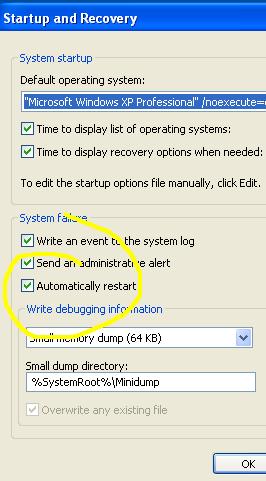
با كليك سمت راست روي ايكون My Computer و انتخاب Properties وارد قسمت Advanced شويد. و در آن بدنبال Start up and Recovery بگرديد. در آنجا روي Setting كليك كنيد در اين قسمت مي توانيد با برداشتن تيك گزينه Automatically Restart اين ويژگي را غير فعال كنيد. حال اگر مشكلي براي كامپيوتر پيش آيد بايد آن صفحه خطاي آبي رنگ نمايش داده شود. اين صفحه آبي مي تواند اطلاعات مفيدي به شما بدهد و با استفاده از آن راه حلي براي مشكل خود بيابيد.
در Safe Mode ري استارت كنيد.
كامپيوتر خود را ري استارت كنيد و F8 را بزنيد و از بين گزينه هايي كه در برابر شما ظاهر مي شود Safe Mode with Networking را انتخاب كنيد و كليد اينتر را بزنيد.با وارد شدن به Safe Mode مي توانيد هر نرم افزاري را كه جديداً نصب كرده ايد حذف كنيد. همچنين مي توانيد درايو هاي سخت افزار مشكل دار را دوباره نصب كنيد يا حتي نسخه جديد آن را از اينترنت بگيريد و نصب كنيد. اگر در Safe Mode توانستيد مشكل را حل كنيد مورد نرم افزاري است. ولي اگر كامپيوتر شما حتي در Safe Mode ري استارت مي شود، احتمال سخت افزاري بودن مورد زياد است.
رم و هارد ديسك كامپيوتر خود را اسكن كنيد
نرم افزار هاي كمكي وجود دارند كه مي توانند هارد ديسك و رم كامپيوتر شما را براي تشخيص مشكلات احتمالي اسكن كنند. اگر رم كامپيوتر شما خراب شده باشد مي تواند نا پايداري هاي زيادي براي كامپيوتر ايجاد كند. و اگر هارد ديسك كامپيوتر شما خراب باشد يا در آن بد سكتور ايجاد شده باشد و سيستم عامل بخواهد اطلاعات اين بد سكتور ها را بخواند مشكل خود را نشان خواهد داد.
براي رم در ويندوز نرم افزار خاصي وجود ندارد كه بتواند همه مشكلات آنرا تشخيص دهد و بايد از يك نرم افزار ديگر كمك بگيريد. يكي از نرم افزار هاي قوي در اين زمينه Memtest است، كه مي توانيد آنرا از اينترنت دانلود كنيد.سپس بايد آنرا روي يك CD رايت كنيد. آنگاه مي توانيد كامپيوتر خود را ري استارت كنيد. تا اسكن آغاز شود اگر اسكن آغاز نشد بايد در تنظيمات باياس مادربرد خود الويت بوت Boot Priority را به CD ROM اختصاص دهيد. يا به عبارت ديگر CD ROM را اولين گزينه براي بوت انتخاب كنيد. اگر از ويندوز ويستا استفاده مي كنيد مي توانيد از نرم افزار كمكي Ram Scanner در Administrative Tools در كنترل پانل استفاده كنيد. و بدين وسيله از سلامت رم خود اطمينان حاصل نماييد.
براي هارد ديسك وارد My Computer و روي درايو C كليك سمت راست كنيد. Properties را انتخاب كنيد. آنگاه در قسمت Tools بدنبال Error Checking بگرديد در زير مجموعه آن روي Check Now كليك كنيد. دفعه بعد كه كامپيوتر بوت مي شود (بالا مي آيد) يك اسكن كامل انجام مي دهد.
آخرين عمليات نرم افزاري كه مي توانيد انجام دهيد. به اصطلاح فلش كردن باياس كردن است در مواردي خاص بعضي مشكلات سخت افزاري با فلش كردن باياس رفع مي گردد ولي براي اينكار بايد به يك نمايندگي يا تعميركار مجاز و معتبر كه دانش آنرا داشته باشد مراجعه كنيد. وگرنه احتمال صدمه ديدن آن زياد است.اگر هنوز كامپيوتر شما ري استارت مي شود بايد منبع تغذيه را تعويض نماييد. اگر مشكل حل نشد آنگاه به سراغ مادربرد برويد. منبع تغذيه يكي از ارزان ترين قمت هاي كامپيوتر است و علت بسياري از ري استارت هاي نا خواسته است. در تعويض منبع تغذيه حتماً به توان آن كه بر حسب وات است توجه نماييد. توان منبع تغذيه جديدي كه نصب مي كنيد بايد بزرگتر مساوي منبع تغذيه قبلي باشد. مثلاً اگر منبع تغذيه قبلي شما 350 وات بوده است مي توانيد يك منبع تغذيه 250 وات يا 400 وات يا حتي بزرگتر انتخاب كنيد.
|
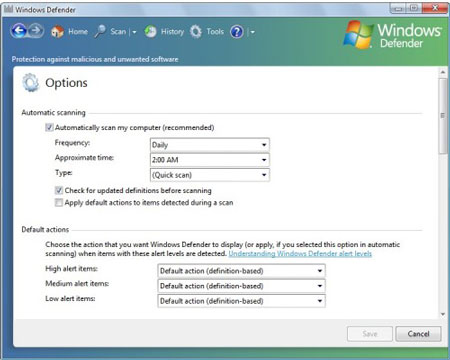
ويندوز ديفندر يك نرم افزار امنيتي ساخت كمپاني مايكروسافت است كه در ويندوز هاي ويستا و هفت اضافه شده است. همچنين مي توانيد اين نرم افزار را براي ويندوز XP از اينترنت دانلود كنيد. البته بهتر است آنرا مستقيما از وب سايت رسمي شركت مايكروسافت دانلود كنيد. اين نرم افزار در حقيقت يك Anti Spyware است كه مي تواند كامپيوتر شما را اسكن كرده و بد افزار هاي احتمالي را پاك يا قرنطينه نمايد .
ويندوز ديفندر اين قابليت را دارد كه به صورت خود كار Update (به روز رساني) شود و مي توان آنرا طوري تنظيم كرد كه كه در فواصل زماني مشخص كامپيوتر شما را اسكن نمايد و در صورت پيدا كردن هر بدافزاري آنرا از كار بيندازد. همينطور مي توانيد آنرا مانند هر Anti Spyware ديگري براي امنيت پايين، متوسط و امنيت بالا تنظيم كنيد.
اين Anti Spyware مايكروسافت از ابزار هاي پيشرفته و جالبي براي شناسايي بد افزار ها استفاده مي كند كه مي تواند اطلاعات زيادي درباره برنامه هاي Startup ، برنامه هاي در حال اجرا، نرم افزار هاي متصل به شبكه و نرم افزار هاي رابط براي اتصال به اينترنت به نمايش بگذارد. به اين ترتيب هر نرم افزاري كه از طريق آن به اينترنت متصل مي شويد يا نرم افزار هايي كه خود به اينترنت متصل مي شوند بررسي مي گردند و چون اين Anti Spyware ساخت خود مايكروسافت است تشخيص نرم افزار هايي كه بوسيله مايكروسافت توليد نشده اند ولي خود را اينگونه جا زده اند ساده تر است. مايكروسافت با گذشت زمان ويندوز ديفندر را بهينه سازي كرده است چون در ابتدا به خاطر قدرت تشخيص پايين اين Anti Spyware مايكروسافت مورد انتقادات شديد قرار گرفته بود. ولي اكنون عملكرد آن بهتر شده است. البته نرم افزار هايي هستند كه به عنوان Anti Spyware عملكرد بهتري از ويندوز ديفندر دارند. ولي خوب ديفندر هم ويژگي هاي مثبت خود را دارد. و البته از مايكروسافت نمي توان انتظار داشت با شركت هايي كه كار تخصصي آنها امنيت است رقابت كند و يكه تاز پيروز اين ميدان هم باشد. |
وقتي به فكر خريد يك كامپيوتر جديد هستيد يا مي خواهيد كامپيوتر خود را ارتقا دهيد انتخاب صحيح قطعات سخت افزار بسته به كاربرد شما بسيار مهم است. بسياري افراد براي كامپيوتر خود هزينه زيادي مي پردازند در حالي كه آن را براي كارهاي دفتري ساده و سبك استفاده مي كنند و عملاً از قابليتهاي آن استفاده نمي كنند و بعضي افراد كامپيوتري مي خرند كه پس از مدت كوتاهي مجبور مي شوند قطعات مهم آن را عوض كنند چون جوابگوي نياز آنها نيست لذا در اين مقاله شما را با قطعات مهم براي انتخاب كامپيوتري كه جوابگوي بازيهاي رايانه اي باشد بيشتر آشنا می کنم. همانطور كه مي دانيد يك كامپيوتر تركيبي از قطعات مختلف است و هر كدام از آنها در اجراي هر چه بهتر بازي مورد نظر شما نقش خاص خود را دارد حال به بررسي قطعات مؤثر در اجراي درست يك بازي رايانه اي مي پردازيم.
پرسسور
پرسسور يا CPU مغز كامپيوتر است و همچنين وظيفه هماهنگي آنچه در سيستم مي گذرد را هم بر عهده دارد پرسسورها در سالهاي اخير با ورود CPU هاي چند هسته اي بسيار پيچيده تر شده است يكي از فاكتورها براي بيان سرعت CPU بيان مي شود عددي اس كه با واحد GHZ بيان مي شود اما يك CPU دو يا چند هسته اي با GHZ اي برابر با يك CPU معمولي (تك هسته) به مراتب سريعتر است و براي اجراي بازيهاي رايانه اي قابليتهاي بيشتري دارد به عنوان مثال بازي sim3 براي اجرا حداقل يك CPU تك هسته 2.6 گيگاهرتزي لازم دارد در حالي كه همين بازي را مي توانيد به راحتي با يك پرسسور Dual - core 1.8 GHZ اجرا كنيد.
رم
رم حافظه موقت كامپيوتر شماست و هر اطلاعاتي كه در حال استفاده است رم بايد آن را در خود نگه دارد. هر چه كامپيوتر شما رم بيشتري داشته باشد اطلاعات بيشتري در خود مي تواند نگه دارد و معطلي و تأخير كامپيوتر كمتر مي شود. و يك بازي كه 2 گيگابايت رم لازم دارد اگر با كامپيوتر كه رم 3 گيگابايتي دارد اجرا شود هم سريعتر و هم نرم تر اجرا مي شود. اگر رم زيادي داشته باشيد مي توانيد بيش از يك برنامه را در آن واحد اجرا كنيد و گاه مي توانيد همزمان با اجراي بازي يك نرم افزار mp3 player هم در پشت زمينه بازي استفاده كنيد تا هيجان آن را افزايش دهيد.
كارت گرافيك
اين كارت مسئول اجراي عناصر تصويري بازي است. يك كارت گرافيك قوي نه تنها كيفيت تصويري بازي را بالا مي برد بلكه به شما فرست مي دهد بازي را با تعداد فريم بر ثانيه بيشتر و با تأخير كمتر اجرا كنيد. تعداد نفرات و قهرمانان بازي هم در سرعت بازي شما مؤثر است و زمانيكه اين تعداد زياد مي شود اگر كارت گرافيك شما به اندازه كافي قوي نباشد احتمالاً بازي كند يا حتي متوقف مي شود.
يكي از اساسي ترين عوامل در انتخاب كارت گرافيك حافظه آن است كه هر چه بالاتر باشد مناسب تر است ولي غير از حافظه مدل كارت گرافيك هم مهم است هر بازي جديدي كه به بازار مي آيد داراي ويژگيهاي خاص خود است كه ممكن است كارت هاي گرافيك قديمي از آنها پشتيباني نكند.
هارد ديسك
هارد ديسك تأثير زيادي در سرعت اجراي بازي هاي ندارد اما در تعداد بازيهايي كه مي توانيد در كامپيوتر خود ذخيره يا نصب كنيد تأثير درد و اگر مي خواهيد بازيهاي مختلف در كامپيوتر خود نصب كنيد براي هر كدام از آنها بايد فضاي كافي داشته باشد امروز بعضي بازي ها به 7 تا 10 گيگ فضاي خالي نياز دارند پس به فضايي بسيار بيش از 10 گيگابايت نياز دارد تا بتوانيد چند بازي را همزمان نصب كنيد. ديگر اينكه اگر به جاي هارد ديسك از حافظه هاي SSD استفاده كنيد هنگام بازي در مواقعي خاص كه رم پاسخگو نيست سرعت بازي شما كمتر تحت تاثير سرعت پايين هارد ديسك ها قرار مي گيرد
 به پاس حرمت قلم و اندیشه ، در صورت ذکر مطالب این وبلاگ در سایتهای دیگر منبع آن را نیز ذکر کنید.