چرا كامپيوتر مرتب ري استارت مي شود؟


كامپيوتري كه مرتب ري استارت مي شود معمولاً مشكل نرم افزاري دارد كه با رفع آن اين معضل قابل حل است. اما ري استارت مداوم يك كامپيوتر مي تواند علت هاي مختلفي داشته باشد. نسخه هاي جديد ويندوز ديگر ديگر آن صفحه معروف آبي رنگ را نمايش نمي دهند، بلكه كامپيوتر ري استارت مي شود. به اين اميد كه مشكل با اين ري استارت حل مي شود. اين عمل با اين تئوري صورت مي گيرد كه اگر مشكلي براي سيستم عامل پيش آمده باشد با يك ري استارت بر طرف مي شود. البته اغلب اوغات اين امر صحيح است. اما اگر مشكل سخت افزاري باشد ممكن است اين روش موثر واقع نشود. و كامپيوتر همينطور ري استارت شود و اين وضعيت تا زمانيكه برق كامپيوتر خود را قطع كنيد ادامه دارد.


در ويندوز ويژگي ري استارت خود كار را غير فعال كنيد.
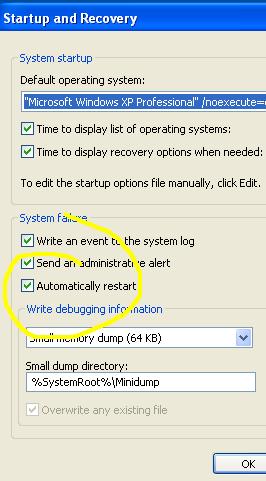
با كليك سمت راست روي ايكون My Computer و انتخاب Properties وارد قسمت Advanced شويد. و در آن بدنبال Start up and Recovery بگرديد. در آنجا روي Setting كليك كنيد در اين قسمت مي توانيد با برداشتن تيك گزينه Automatically Restart  اين ويژگي را غير فعال كنيد. حال اگر مشكلي براي كامپيوتر پيش آيد بايد آن صفحه خطاي آبي رنگ نمايش داده شود. اين صفحه آبي مي تواند اطلاعات مفيدي به شما بدهد و با استفاده از آن راه حلي براي مشكل خود بيابيد.


در Safe Mode ري استارت كنيد.

كامپيوتر خود را ري استارت كنيد و F8 را بزنيد و از بين گزينه هايي كه در برابر شما ظاهر مي شود Safe Mode with Networking  را انتخاب كنيد و كليد اينتر را بزنيد.با وارد شدن به Safe Mode مي توانيد هر نرم افزاري را كه جديداً نصب كرده ايد حذف كنيد. همچنين مي توانيد درايو هاي سخت افزار مشكل دار را دوباره نصب كنيد يا حتي نسخه جديد آن را از اينترنت بگيريد و نصب كنيد. اگر در Safe Mode  توانستيد مشكل را حل كنيد مورد نرم افزاري است. ولي اگر كامپيوتر شما حتي در Safe Mode ري استارت مي شود، احتمال سخت افزاري بودن مورد زياد است.


رم و هارد ديسك كامپيوتر خود را اسكن كنيد

نرم افزار هاي كمكي وجود دارند كه مي توانند هارد ديسك و رم كامپيوتر شما را براي تشخيص مشكلات احتمالي اسكن كنند. اگر رم كامپيوتر شما خراب شده باشد مي تواند نا پايداري هاي زيادي براي كامپيوتر ايجاد كند. و اگر هارد ديسك كامپيوتر شما خراب باشد يا در آن بد سكتور ايجاد شده باشد و سيستم عامل بخواهد اطلاعات اين بد سكتور ها را بخواند مشكل خود را نشان خواهد داد.

براي رم در ويندوز نرم افزار خاصي وجود ندارد كه بتواند همه مشكلات آنرا تشخيص دهد و بايد از يك نرم افزار ديگر كمك بگيريد. يكي از نرم افزار هاي قوي در اين زمينه Memtest است، كه مي توانيد آنرا از اينترنت دانلود كنيد.سپس بايد آنرا روي يك CD رايت كنيد. آنگاه مي توانيد كامپيوتر خود را ري استارت كنيد. تا اسكن آغاز شود اگر اسكن آغاز نشد بايد در تنظيمات باياس مادربرد خود الويت بوت Boot Priority را به CD ROM اختصاص دهيد. يا به عبارت ديگر  CD ROM را اولين گزينه براي بوت انتخاب كنيد. اگر از ويندوز ويستا استفاده مي كنيد مي توانيد از نرم افزار كمكي Ram Scanner  در Administrative Tools در كنترل پانل استفاده كنيد. و بدين وسيله از سلامت رم خود اطمينان حاصل نماييد.

براي هارد ديسك وارد My Computer  و روي درايو C كليك سمت راست كنيد. Properties را انتخاب كنيد. آنگاه در قسمت Tools بدنبال Error Checking بگرديد در زير مجموعه آن روي Check Now كليك كنيد. دفعه بعد كه كامپيوتر بوت مي شود (بالا مي آيد) يك اسكن كامل انجام مي دهد.

آخرين عمليات نرم افزاري كه مي توانيد انجام دهيد. به اصطلاح فلش كردن باياس كردن  است در مواردي خاص بعضي مشكلات سخت افزاري با فلش كردن باياس رفع مي گردد ولي براي اينكار بايد به يك نمايندگي يا تعميركار مجاز و معتبر كه دانش آنرا داشته باشد مراجعه كنيد. وگرنه احتمال صدمه ديدن آن زياد است.اگر هنوز كامپيوتر شما ري استارت مي شود بايد منبع تغذيه را تعويض نماييد. اگر مشكل حل نشد آنگاه به سراغ مادربرد برويد. منبع تغذيه يكي از ارزان ترين قمت هاي كامپيوتر است و علت بسياري از ري استارت هاي نا خواسته است. در تعويض منبع تغذيه حتماً به توان آن كه بر حسب وات است توجه نماييد. توان منبع تغذيه جديدي كه نصب مي كنيد بايد بزرگتر مساوي منبع تغذيه قبلي باشد. مثلاً اگر منبع تغذيه قبلي شما 350 وات بوده است مي توانيد يك منبع تغذيه 250 وات يا 400 وات يا حتي بزرگتر انتخاب كنيد.
آشنايي با ويندوز ديفندر

ويندوز ديفندر يك نرم افزار امنيتي ساخت كمپاني مايكروسافت است كه در ويندوز هاي ويستا و هفت اضافه شده است. همچنين مي توانيد اين نرم افزار را براي ويندوز XP از اينترنت دانلود كنيد. البته بهتر است آنرا مستقيما از وب سايت رسمي شركت مايكروسافت دانلود كنيد. اين نرم افزار در حقيقت يك Anti Spyware است كه مي تواند كامپيوتر شما را اسكن كرده و بد افزار هاي احتمالي را پاك يا قرنطينه نمايد .

ويندوز ديفندر

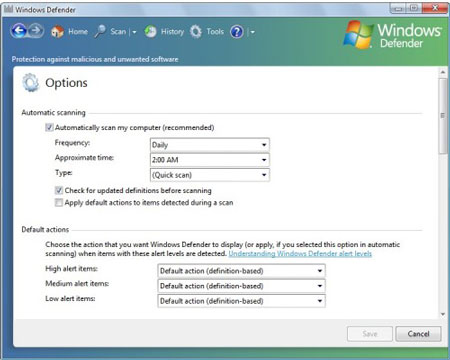
ويندوز ديفندر اين قابليت را دارد كه به صورت خود كار Update (به روز رساني) شود و مي توان آنرا طوري تنظيم كرد كه كه در فواصل زماني مشخص كامپيوتر شما را اسكن نمايد و در صورت پيدا كردن هر بدافزاري آنرا از كار بيندازد. همينطور مي توانيد آنرا مانند هر Anti Spyware ديگري براي امنيت پايين، متوسط و امنيت بالا تنظيم كنيد.

ويندوز ديفندر

اين Anti Spyware مايكروسافت از ابزار هاي پيشرفته و جالبي براي شناسايي بد افزار ها استفاده مي كند كه مي تواند اطلاعات زيادي درباره برنامه هاي Startup ، برنامه هاي در حال اجرا، نرم افزار هاي متصل به شبكه و نرم افزار هاي رابط براي اتصال به اينترنت به نمايش بگذارد.

به اين ترتيب هر نرم افزاري كه از طريق آن به اينترنت متصل مي شويد يا نرم افزار هايي كه خود به اينترنت متصل مي شوند بررسي مي گردند و چون اين Anti Spyware ساخت خود مايكروسافت است تشخيص نرم افزار هايي كه بوسيله مايكروسافت توليد نشده اند ولي خود را اينگونه جا زده اند ساده تر است.

مايكروسافت با گذشت زمان ويندوز ديفندر را بهينه سازي كرده است چون در ابتدا به خاطر قدرت تشخيص پايين اين Anti Spyware مايكروسافت مورد انتقادات شديد قرار گرفته بود. ولي اكنون عملكرد آن بهتر شده است.

البته نرم افزار هايي هستند كه به عنوان Anti Spyware عملكرد بهتري از ويندوز ديفندر دارند. ولي خوب ديفندر هم ويژگي هاي مثبت خود را دارد. و البته از مايكروسافت نمي توان انتظار داشت با شركت هايي كه كار تخصصي آنها امنيت است رقابت كند و يكه تاز پيروز اين ميدان هم باشد.

مهمترين قطعات كامپيوتر براي بازي


 وقتي به فكر خريد يك كامپيوتر جديد هستيد يا مي خواهيد كامپيوتر خود را ارتقا دهيد انتخاب صحيح قطعات سخت افزار بسته به كاربرد شما بسيار مهم است. بسياري افراد براي كامپيوتر خود هزينه زيادي مي پردازند در حالي كه آن را براي كارهاي دفتري ساده و سبك استفاده مي كنند و عملاً از قابليتهاي آن استفاده نمي كنند و بعضي افراد كامپيوتري مي خرند كه پس از مدت كوتاهي مجبور مي شوند قطعات مهم آن را عوض كنند چون جوابگوي نياز آنها نيست لذا در اين مقاله شما را با قطعات مهم براي انتخاب كامپيوتري كه جوابگوي بازيهاي رايانه اي باشد بيشتر آشنا می کنم. همانطور كه مي دانيد يك كامپيوتر تركيبي از قطعات مختلف است و هر كدام از آنها در اجراي هر چه بهتر بازي مورد نظر شما نقش خاص خود را دارد حال به بررسي قطعات مؤثر در اجراي درست يك بازي رايانه اي مي پردازيم.


پرسسور

پرسسور يا CPU مغز كامپيوتر است و همچنين وظيفه هماهنگي آنچه در سيستم مي گذرد را هم بر عهده دارد پرسسورها در سالهاي اخير با ورود CPU هاي چند هسته اي بسيار پيچيده تر شده است يكي از فاكتورها براي بيان سرعت CPU بيان مي شود عددي اس كه با واحد GHZ بيان مي شود اما يك CPU دو يا چند هسته اي با GHZ اي برابر با يك CPU معمولي (تك هسته) به مراتب سريعتر است و براي اجراي بازيهاي رايانه اي قابليتهاي بيشتري دارد به عنوان مثال بازي sim3 براي اجرا حداقل يك CPU تك هسته 2.6 گيگاهرتزي لازم دارد در حالي كه همين بازي را مي توانيد به راحتي با يك پرسسور Dual - core 1.8 GHZ اجرا كنيد.


رم

رم حافظه موقت كامپيوتر شماست و هر اطلاعاتي كه در حال استفاده است رم بايد آن را در خود نگه دارد. هر چه كامپيوتر شما رم بيشتري داشته باشد اطلاعات بيشتري در خود مي تواند نگه دارد و معطلي و تأخير كامپيوتر كمتر مي شود. و يك بازي كه 2 گيگابايت رم لازم دارد اگر با كامپيوتر كه رم 3 گيگابايتي دارد اجرا شود هم سريعتر و هم نرم تر اجرا مي شود. اگر رم زيادي داشته باشيد مي توانيد بيش از يك برنامه را در آن واحد اجرا كنيد و گاه مي توانيد همزمان با اجراي بازي يك نرم افزار mp3 player هم در پشت زمينه بازي استفاده كنيد تا هيجان آن را افزايش دهيد.


كارت گرافيك

اين كارت مسئول اجراي عناصر تصويري بازي است. يك كارت گرافيك قوي نه تنها كيفيت تصويري بازي را بالا مي برد بلكه به شما فرست مي دهد بازي را با تعداد فريم بر ثانيه بيشتر و با تأخير كمتر اجرا كنيد. تعداد نفرات و قهرمانان بازي هم در سرعت بازي شما مؤثر است و زمانيكه اين تعداد زياد مي شود اگر كارت گرافيك شما به اندازه كافي قوي نباشد احتمالاً بازي كند يا حتي متوقف مي شود.

يكي از اساسي ترين عوامل در انتخاب كارت گرافيك حافظه آن است كه هر چه بالاتر باشد مناسب تر است ولي غير از حافظه مدل كارت گرافيك هم مهم است هر بازي جديدي كه به بازار مي آيد داراي ويژگيهاي خاص خود است كه ممكن است كارت هاي گرافيك قديمي از آنها پشتيباني نكند.

 هارد ديسك

هارد ديسك تأثير زيادي در سرعت اجراي بازي هاي ندارد اما در تعداد بازيهايي كه مي توانيد در كامپيوتر خود ذخيره يا نصب كنيد تأثير درد و اگر مي خواهيد بازيهاي مختلف در كامپيوتر خود نصب كنيد براي هر كدام از آنها بايد فضاي كافي داشته باشد امروز بعضي بازي ها به 7 تا 10 گيگ فضاي خالي نياز دارند پس به فضايي بسيار بيش از 10 گيگابايت نياز دارد تا بتوانيد چند بازي را همزمان نصب كنيد. ديگر اينكه اگر به جاي هارد ديسك از حافظه هاي SSD  استفاده كنيد هنگام بازي در مواقعي خاص كه رم پاسخگو نيست سرعت بازي شما كمتر تحت تاثير سرعت پايين هارد ديسك ها قرار مي گيرد

سيستم ضدسرقت اينتل 

 در حالي كه اينتل همچنان به عنوان يك غول سخت افزاري يكه تازي بي چون چراست از قلمروي خود پا فراتر گذاشته و يك سيستم ضدسرقت بسيار جالب توليد كرده است. اگر تاكنون نام كمپاني Lo-jack را نشنيده ايد بايد بگويم اين يك شركت بسيار موفق در زمينه رديابي اتومبيل هاي دزدي است. و آن گونه كه به نظر مي رسد اينتل و Lo-jack در اين زمينه همكاري كرده اند تا يك سيستم ضدسرقت جديد براي لپ تاپ ها ارائه دهند. اينتل سخت افزار لازم را براي كاركرد اين سيستم و Lo-jack سرويس هاي رديابي و بازپس گيري را فراهم كرده است.

 تكنولوژي ضدسرقت اينتل چيست؟

تكنولوژي ضدسرقت اينتل در حقيقت سخت افزاري است كه در درون لپ تاپ جاسازي شده است. اگر شما هم چنين لپ تاپي داشته باشيد  تا زماني كه سيستم ضدسرقت آن فعال شود احتمالاً هيچ تفاوتي با يك لپ تاپ معمولي از اين نظر احساس نخواهيد كرد. اگر لپ تاپ شما دزديده يا گم شود اين مكانيزم آن را قفل خواهد كرد. و سارق هنگامي كه مي خواهد لپ تاپ را روشن كند با صفحه اي سياه روبرو خواهد شد كه در آن پيغامي را مي بيند و از او مي خواهد تا كد ضدقفل را وارد كند ولي سارق نخواهد توانست اين كد را پيدا كند. به همين سادگي.

 اين سيستم چگونه كار مي كند.

راههاي مختلفي براي فعال كردن سيستم ضدسرقت اينتل وجود دارد. اگر لپ تاپ شما گم شود يا دزديده شود مي توانيد از كمپاني Lo-jack بخواهيد آن را قفل كند. و به محض اينكه فردي با اين لپ تاپ به اينترنت متصل شود با قفل شدن سيستم مواجه خواهد شد. اما اگر هنوز اين روش براي شما كافي نيست مي توانيد از سيستم قفل كن خودكار استفاده كنيد. به عنوان مثال اگر فردي چندين بار مداوم سعي كند با لپ تاپ شما log in شود يا اگر اين لپ تاپ براي مدت مشخصي به اينترنت متصل نشود خود به خود قفل كن آن عمل كند. و پس از اينكه لپ تاپ شما رد گيري شد مي توانيد كد ضد قفل را از شركت رد ياب دريافت كنيد و آنرا از حالت قفل خارج نماييد.

 ولي اگر لپ تاپ براي هميشه گم شد و نتوانستيد آنرا پيدا كنيد. با تكنولوژي ضد سرقت اينتل مي توانيد اطلاعات موجود در هارد ديسك را با ارسال يك سيگنال كاملاً پاك كنيد تا اطلاعات و فايل هاي شخصي شما به دست افراد نا اهل نيفتد.